Puesta en marcha paso a paso
Esta guía sigue el orden real de navegación: primero la Configuración que cada paso posterior necesita, y después la Operación diaria. No se puede crear una reserva con mesa si antes no existen el espacio y la mesa; no hay comandas en cocina si no hay productos en la factura. Respétalo y el sistema fluye solo.
Parte A · Configuración (en modo Administración)
Configura tu PIN de Administración Configuración
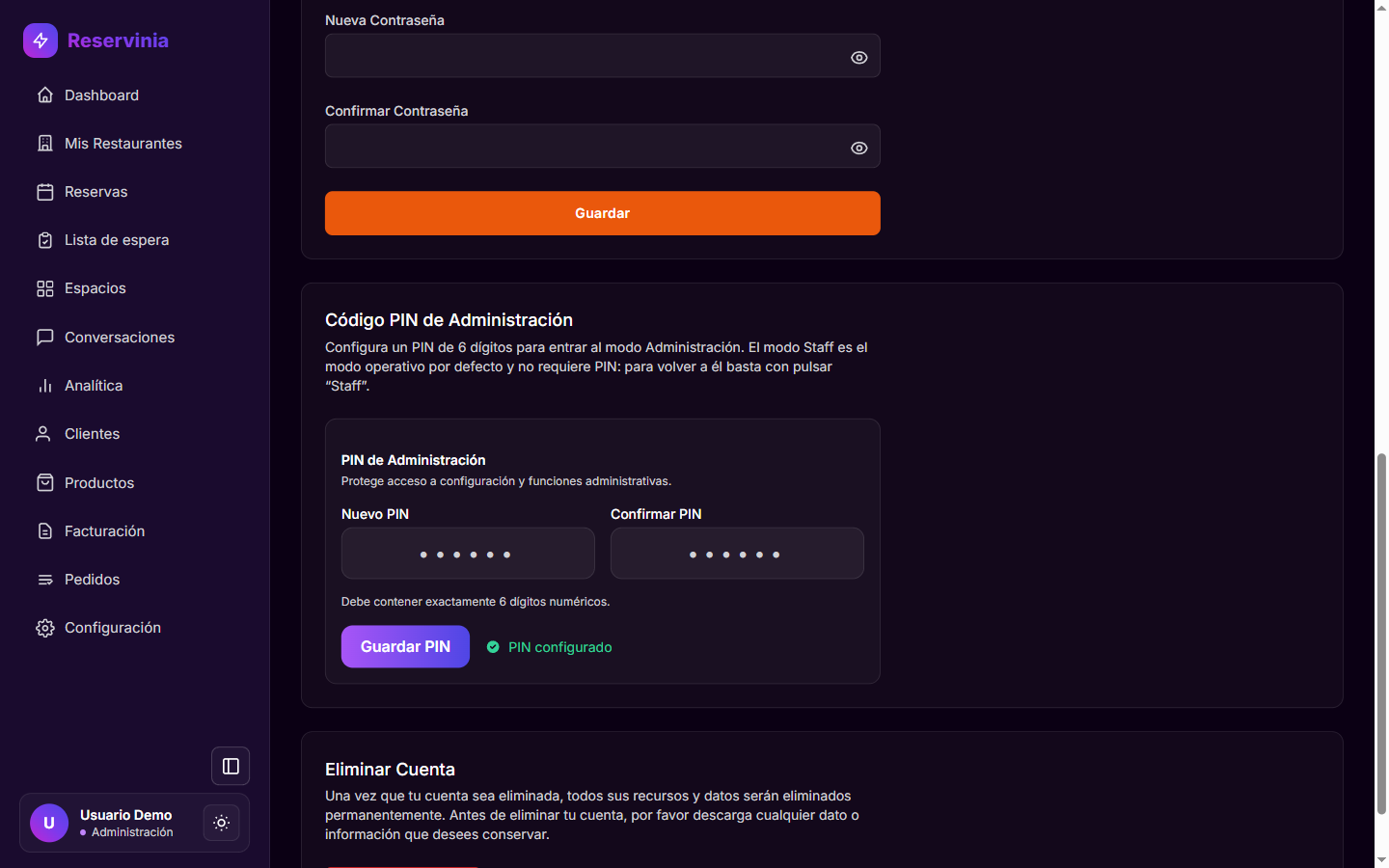
Es el primer paso de todos. Ve a Configuración → Perfil, sección "Código PIN de Administración", y define un PIN de 6 dígitos. Este PIN protege la configuración y las funciones administrativas. El modo Staff (operación diaria: sala, cocina, barra) es el modo por defecto y no necesita PIN: para volver a él basta con pulsar "Staff".
Revisa los datos de tu restaurante Configuración
En el onboarding (o desde Configuración) defines nombre, zona horaria, moneda, duración de reserva y buffer entre reservas. Esto crea/configura el tenant sobre el que se filtra todo por restaurant_id. Sin restaurante activo, el resto del panel queda bloqueado por el middleware.
Define tus Espacios Configuración
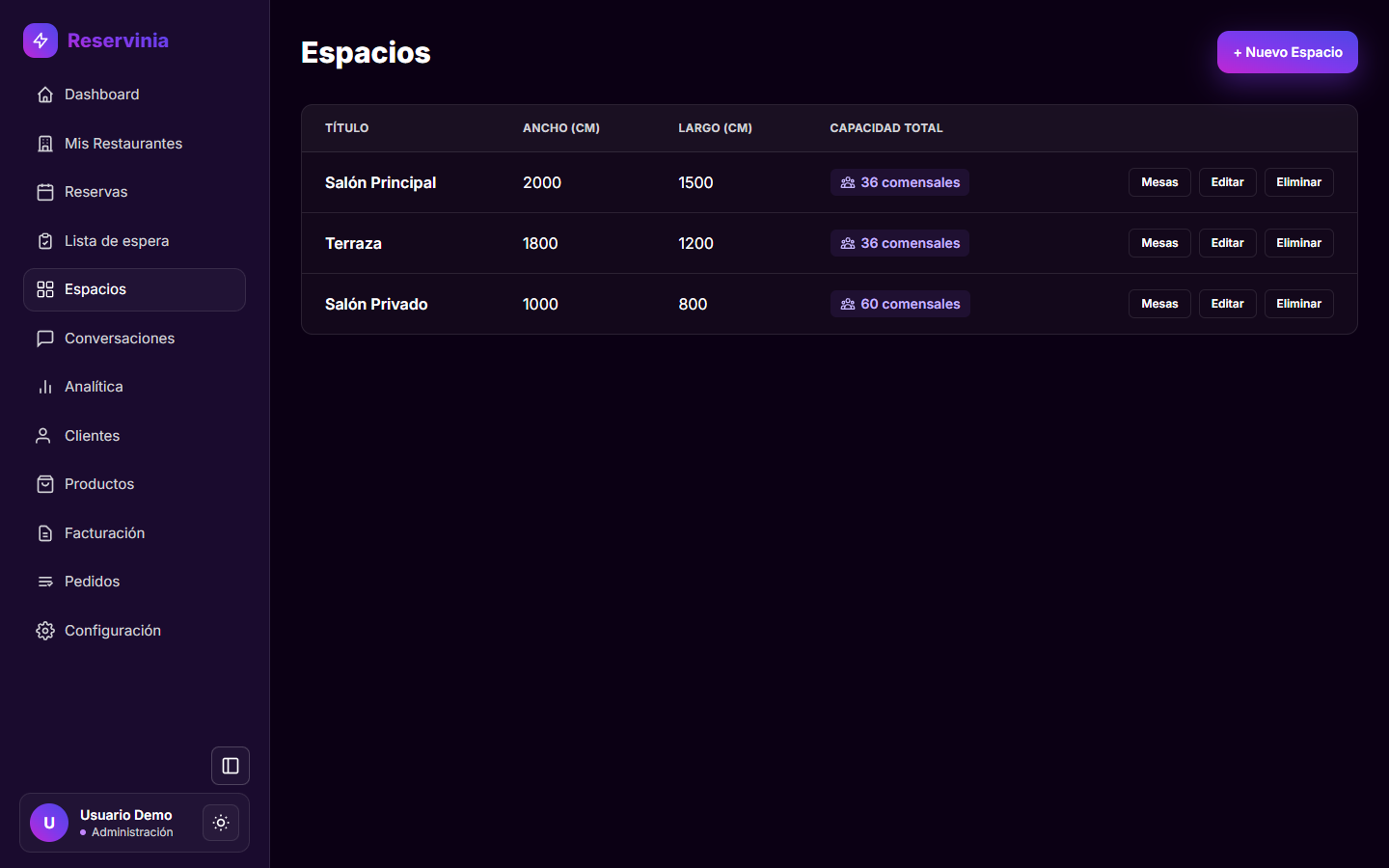
Ve a Espacios y crea cada sala (Salón Principal, Terraza, Salón Privado…) con sus dimensiones. Los espacios son el contenedor de las mesas y aparecen como filtro en reservas.
Crea y coloca las mesas en el mapa Configuración
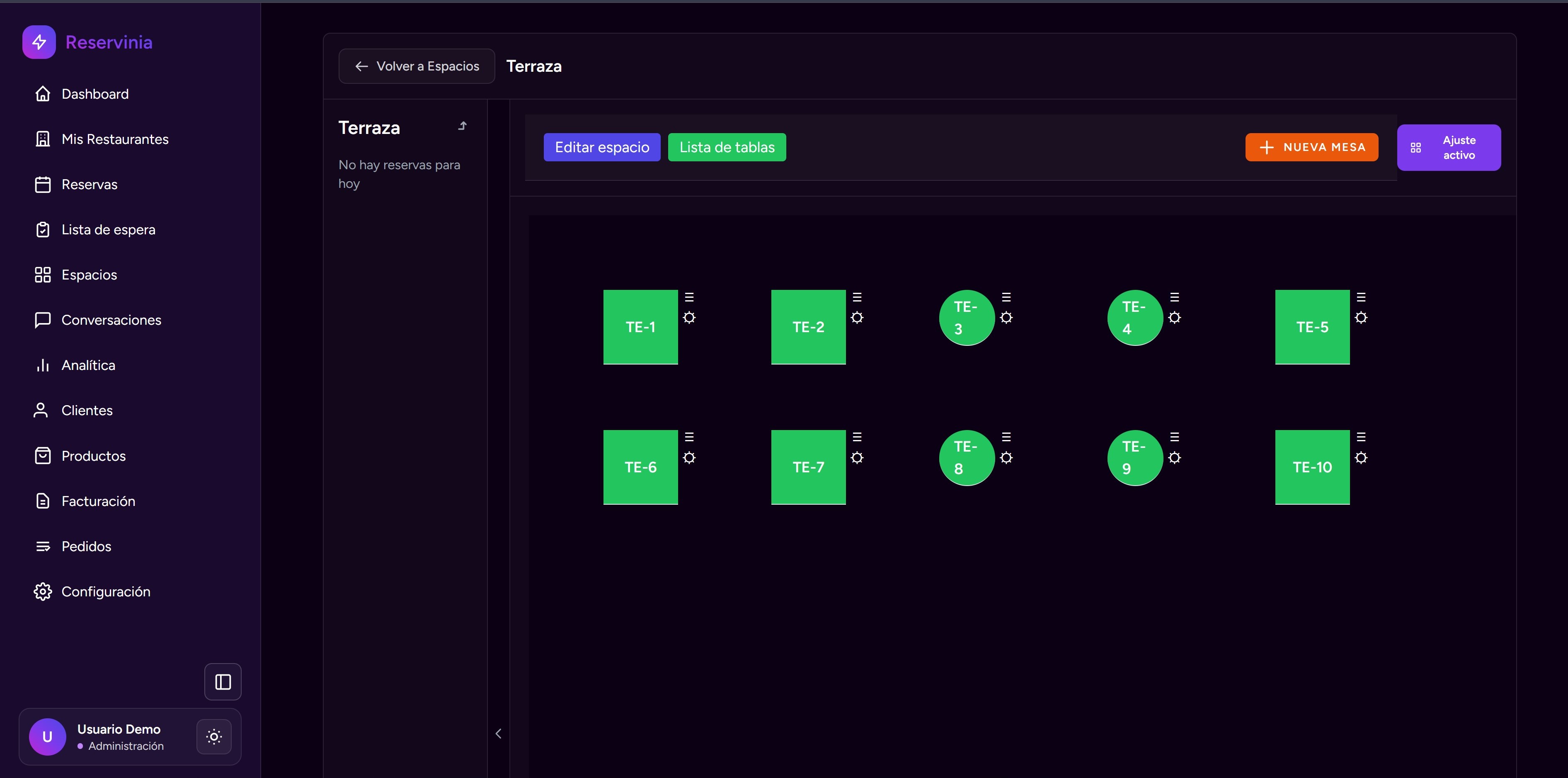
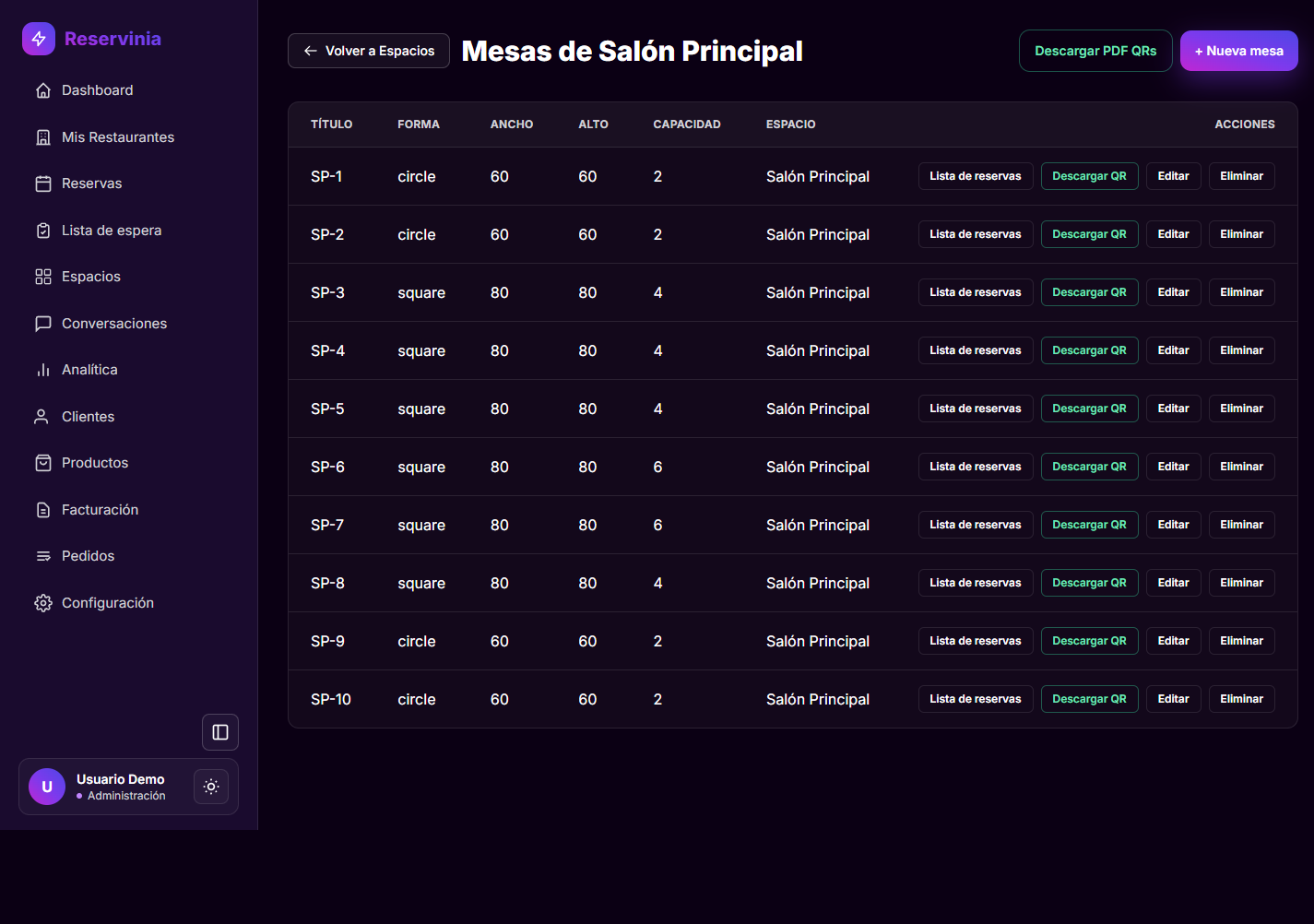
Dentro de un espacio, usa "+ Nueva mesa" para añadirlas y arrástralas sobre el plano para reproducir tu sala real. Cada mesa define forma (círculo/cuadrado), capacidad y si es combinable. Es el paso que habilita asignar mesa a una reserva.
Crea tus Estaciones de preparación Configuración
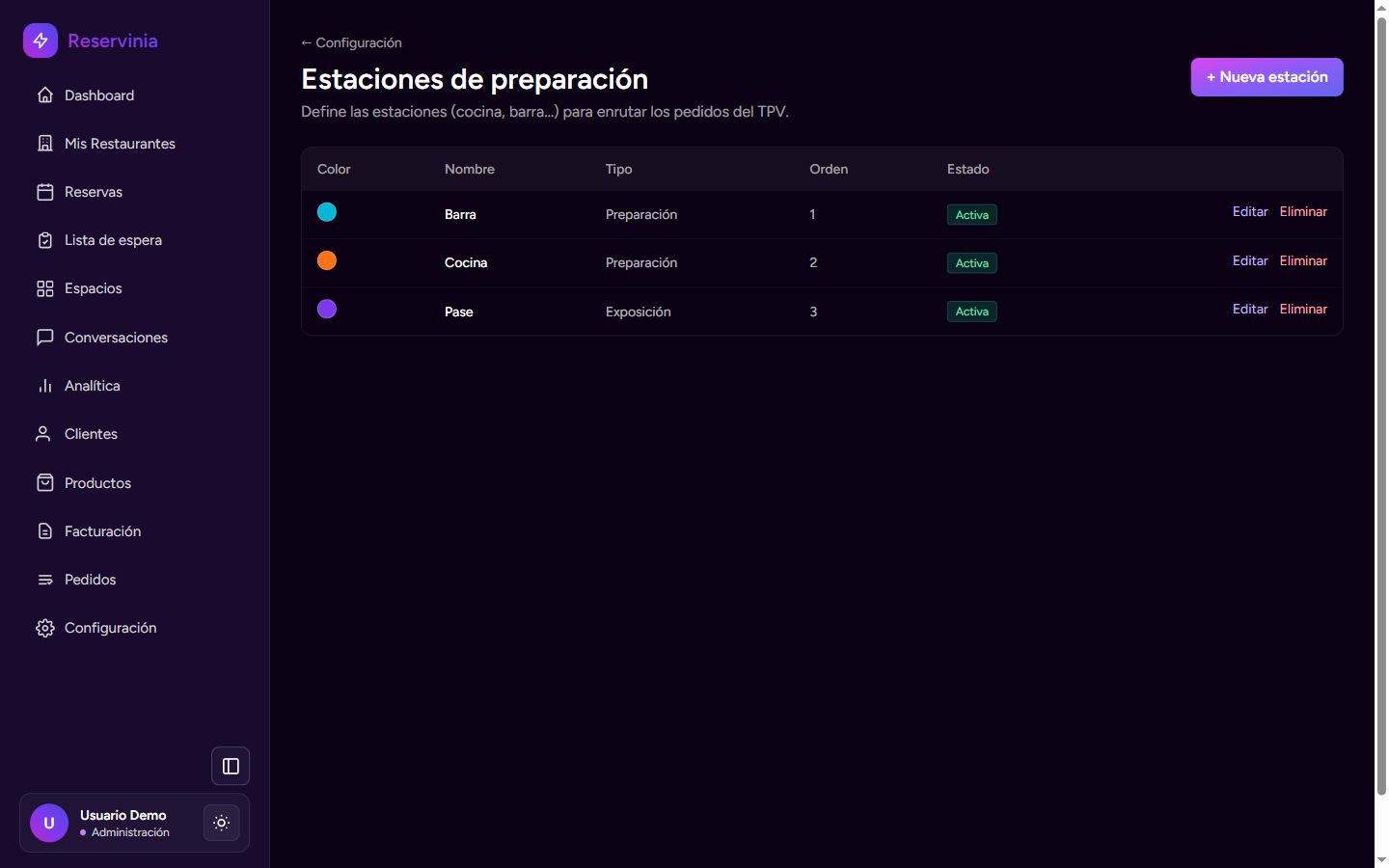
En Configuración → Estaciones de preparación define las estaciones que enrutan los pedidos en la pantalla de cocina (KDS). Hay dos tipos:
- Preparación (prep) — donde se cocina/prepara: típicamente Cocina y Barra.
- Exposición / Pase (expo) — el Pase, donde el expediter da salida a la mesa completa cuando todas sus estaciones están listas.
Lo recomendable para empezar: crea Barra, Cocina y Pase. Sin estaciones, los pedidos no se separan por destino y el KDS no muestra pestañas.
Carga la carta y asigna cada producto a su estación Configuración
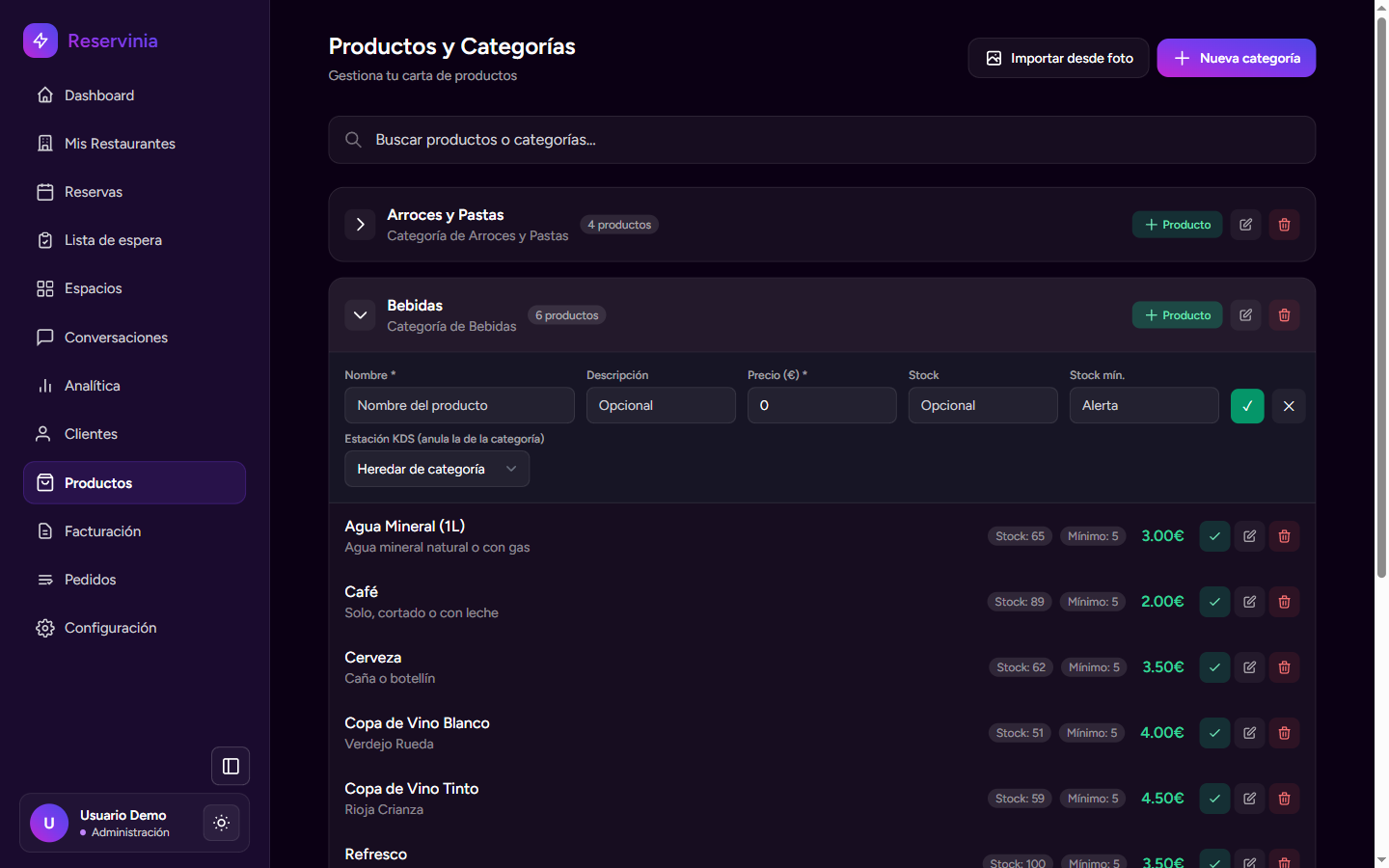
En Productos crea categorías y productos (precio y stock); puedes importar la carta por foto con OCR. Lo clave: cada producto se asocia a una Estación KDS. Esa asignación es la que decide a qué estación va cada línea al hacer un pedido — por ejemplo, las bebidas a Barra y los platos a Cocina.
La estación se puede fijar a nivel de categoría (todos sus productos la heredan) y, si hace falta, anularla por producto con el selector "Estación KDS (anula la de la categoría)". Si un producto no resuelve estación, cae en la estación por defecto del restaurante.
Define también los servicios (almuerzo, cena…) con sus horarios: la disponibilidad y el agente IA dependen de ellos. Opcionalmente, activa el asistente de WhatsApp/voz en Configuración.
Parte B · Operación diaria
Crea una reserva Operación
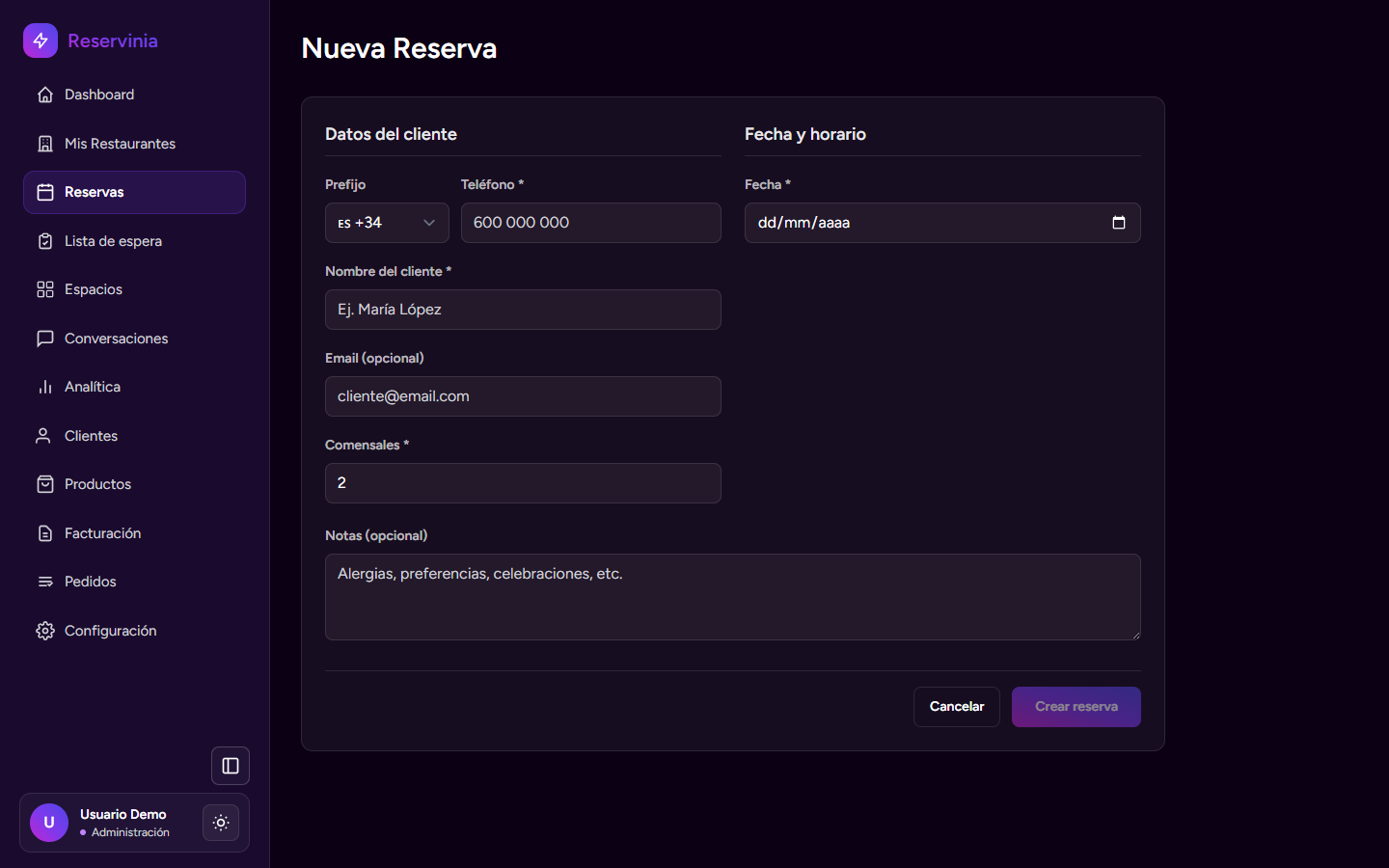
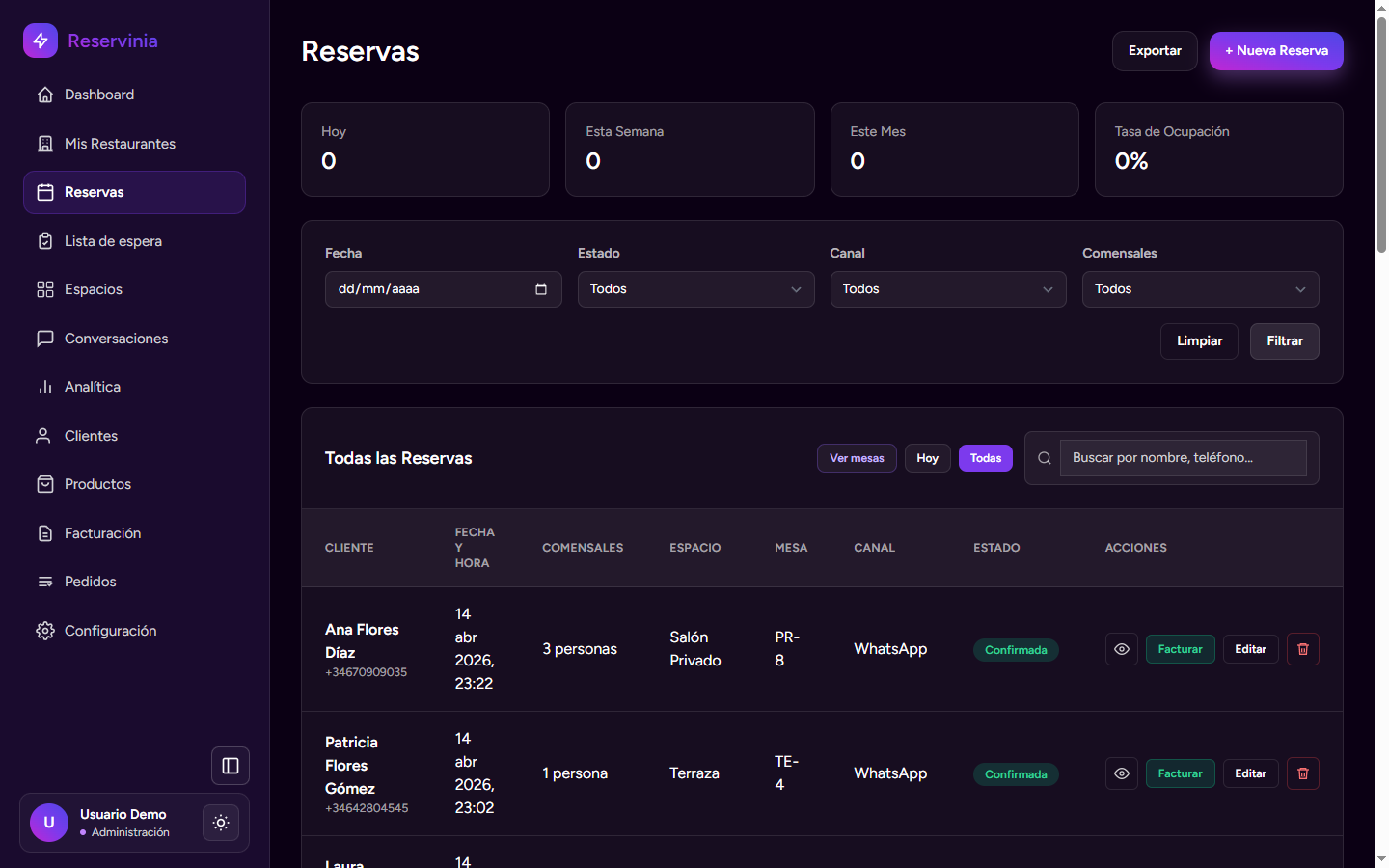
En Reservas → "+ Nueva Reserva", introduce los datos del cliente, fecha/hora y comensales. El sistema valida disponibilidad contra servicios y mesas (las que creaste en el paso 4) y emite la confirmación al cliente.
Gestiona la agenda Operación
El listado de Reservas ofrece filtros (fecha, estado, canal, comensales), búsqueda y acciones rápidas: ver detalle, Facturar, editar y eliminar. El botón "Ver mesas" muestra la ocupación sobre el mapa.
Sigue la cocina en el KDS Operación
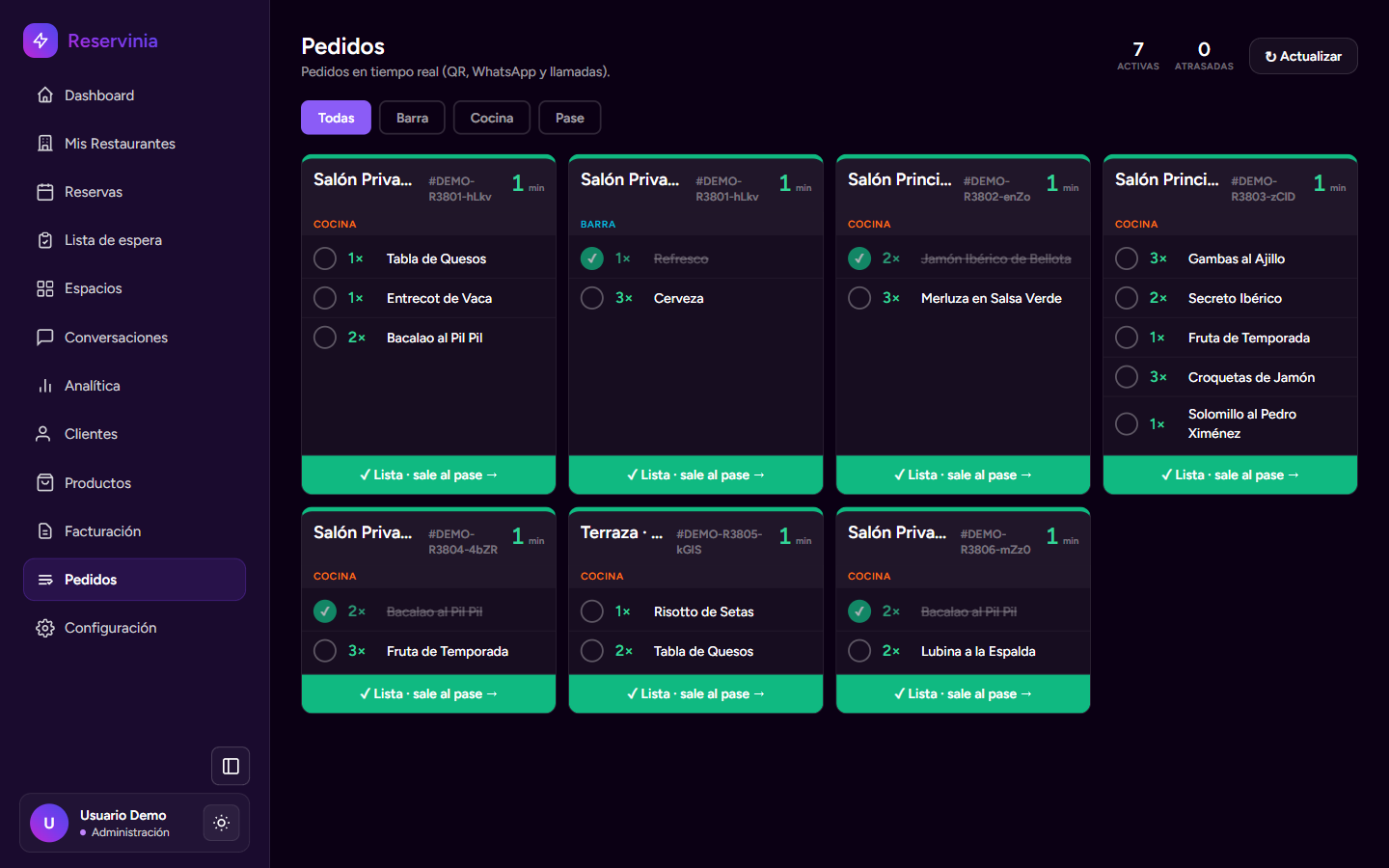
Cuando se añaden productos a una factura, se genera la comanda en Pedidos (KDS) y cada línea se enruta a su estación (la que asignaste en el paso 6). Arriba aparecen las pestañas por estación (Todas · Barra · Cocina · Pase): cada pantalla de cocina elige la suya.
Para trabajar la comanda, toca una línea y se marca como lista (check verde + tachado); el botón "Lista · sale al pase" manda la comanda al Pase, donde el expediter da salida a la mesa cuando todas sus estaciones están listas. Flujo de estados: pendiente → preparando → lista → entregada, en tiempo real.
Cobra en Facturación / TPV Operación
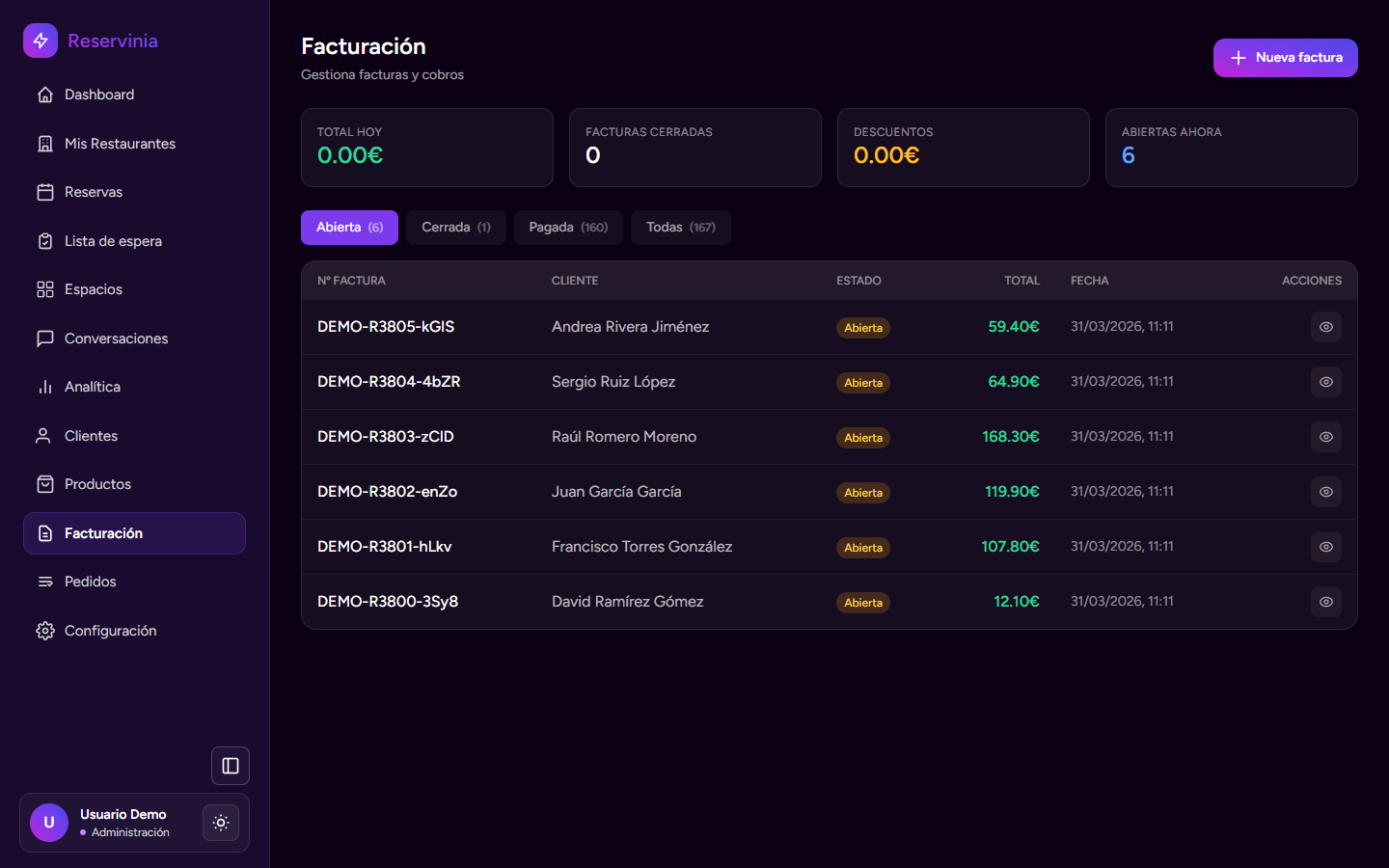
En Facturación gestionas tickets por estado (Abierta, Cerrada, Pagada). Añades ítems, aplicas descuentos, registras pagos (efectivo, tarjeta, transferencia) y, al cerrar, se aplica el stock y el sellado fiscal.
Controla el negocio desde el Dashboard Operación
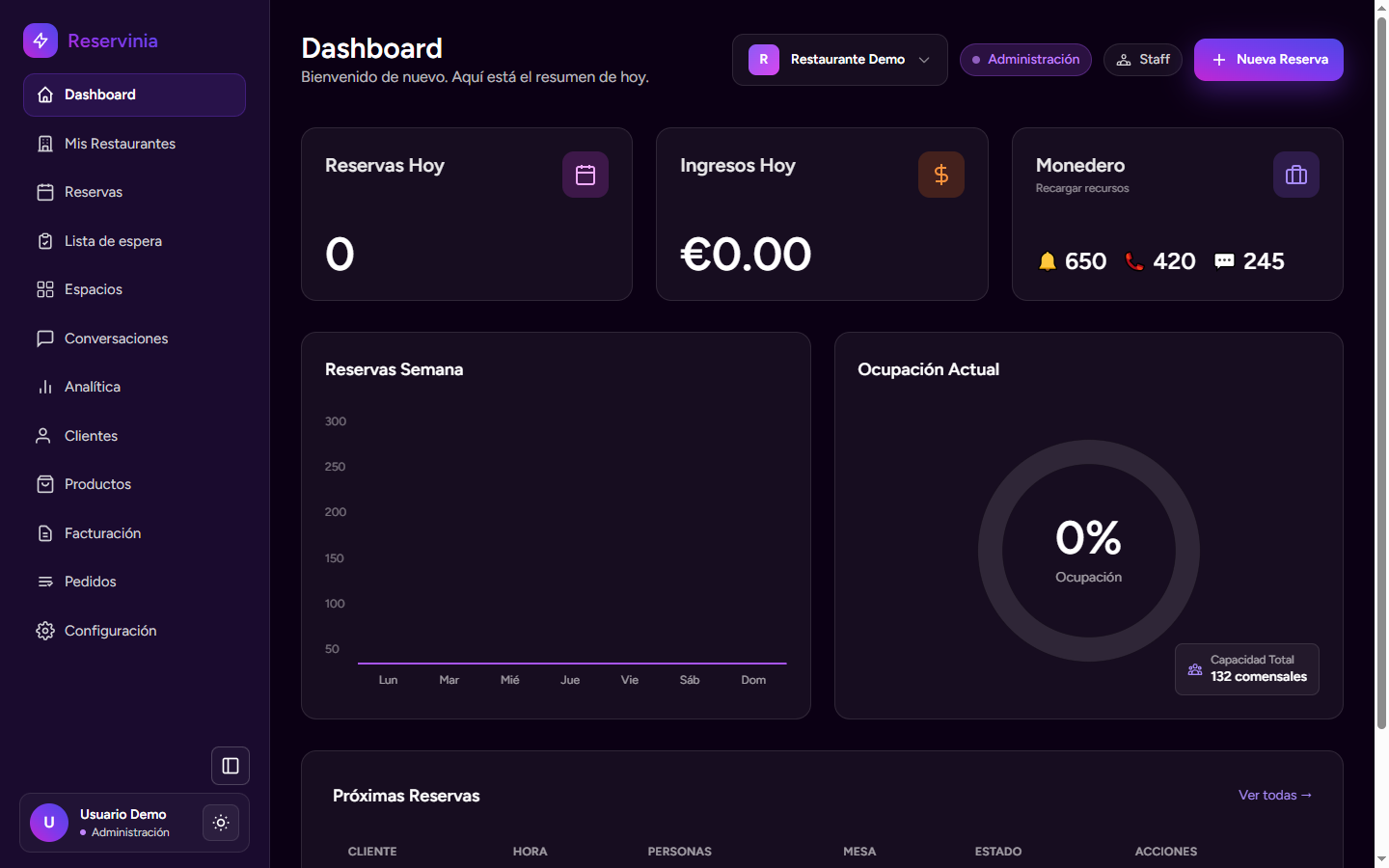
El Dashboard resume el día: reservas de hoy, ingresos, ocupación actual, recursos del monedero (recordatorios/minutos/conversaciones) y próximas reservas. Desde aquí también cambias entre Administración y Staff con su PIN.
Parte C · Terminales TPV (escritorio, offline-first)
Además del panel web, Reservinia tiene un TPV de escritorio para Windows que funciona sin conexión: guarda los datos en una base local (SQLite) y sincroniza con la nube en segundo plano. Cada caja física es un terminal que se empareja una vez con tu restaurante mediante un token. Todo esto se gestiona desde Configuración → Terminales TPV (requiere modo Administración).
Descarga el instalador y genera un token Configuración
En Configuración → Terminales TPV encontrarás el instalador para Windows (botón "Descargar instalador", con su versión y tamaño). Descárgalo en el PC de cada caja.
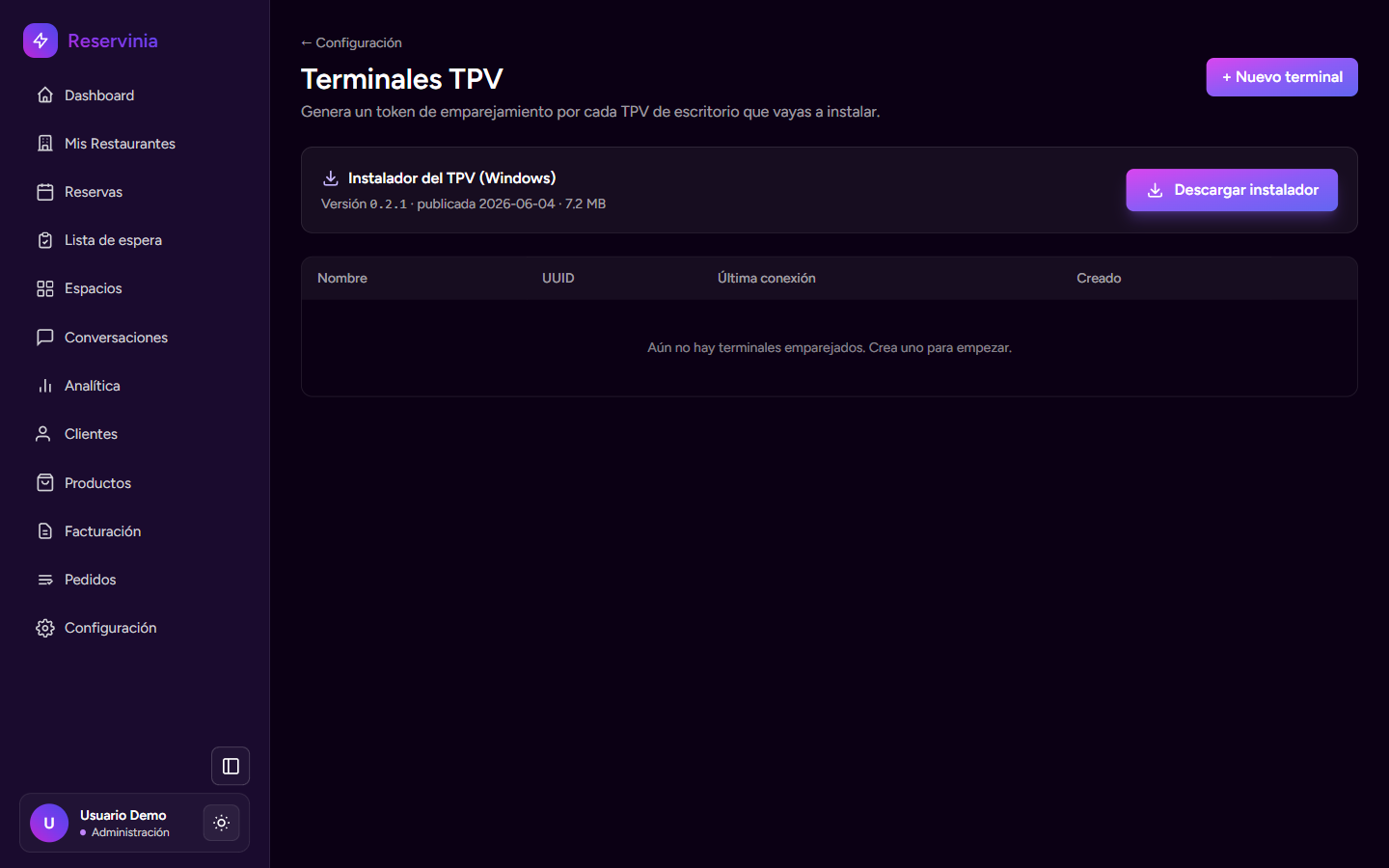
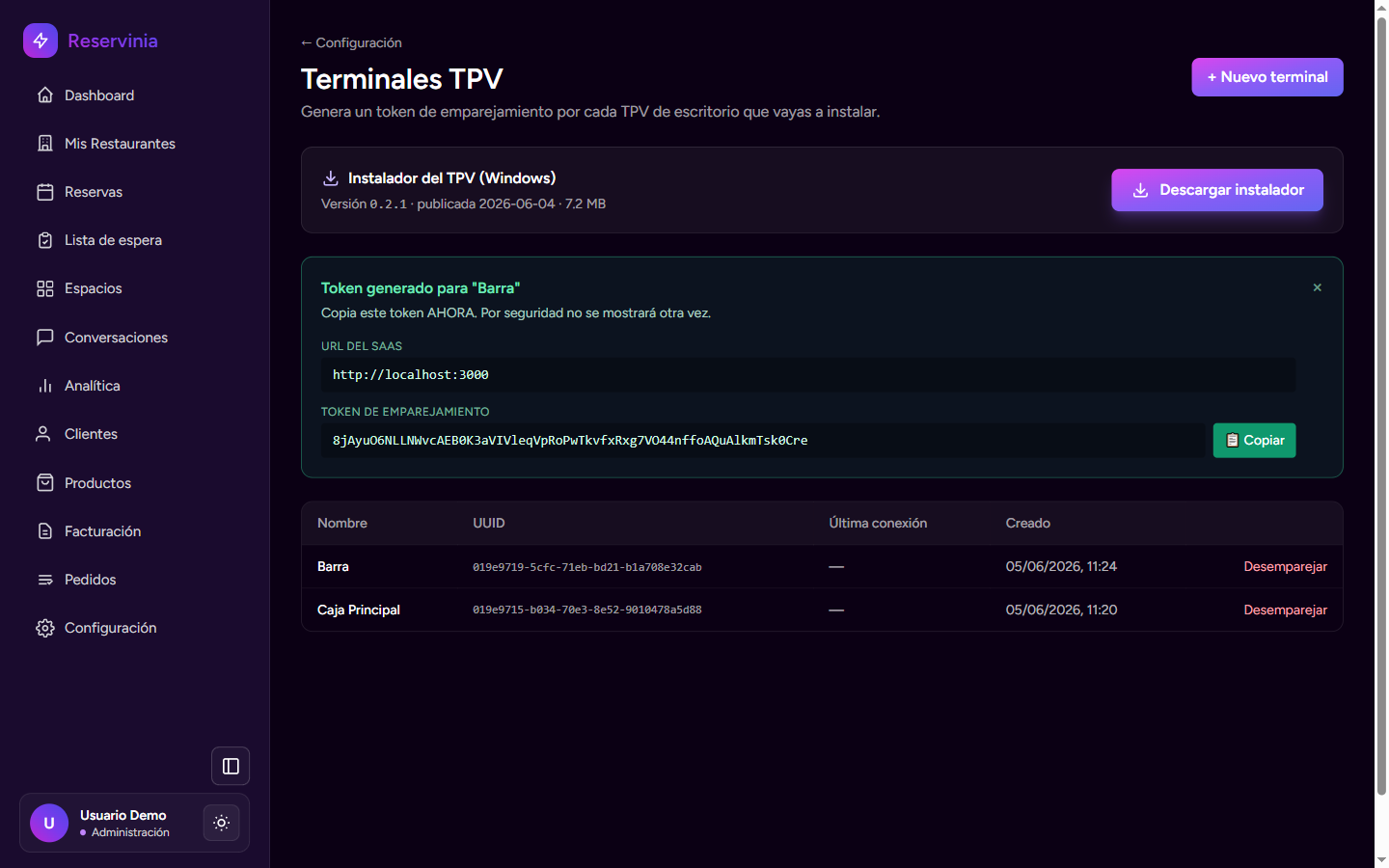
Después, pulsa "+ Nuevo terminal", ponle un nombre (p. ej. "Caja Principal") y "Generar token". Verás la URL del SaaS y el token de emparejamiento: cópialos ahora, porque por seguridad el token solo se muestra una vez (si lo pierdes, genera un terminal nuevo).
Instala el TPV en el PC de la caja En el TPV
Ejecuta el instalador descargado (.msi) en un Windows 10/11 (64 bits). Si aparece el aviso de SmartScreen, pulsa "Más información" → "Ejecutar de todas formas", y sigue el asistente (Siguiente → Instalar). Al terminar tendrás el acceso directo "Reservinia POS".
Empareja el terminal En el TPV
Abre Reservinia POS. En el primer arranque te pedirá:
- URL del SaaS — la que viste al generar el token.
- Token de emparejamiento — pega el que copiaste.
- Rol en red local — déjalo en "ninguno" si es una única caja.
Al emparejar, el TPV valida el token, descarga el snapshot inicial (mesas, productos, clientes) y queda operativo aunque te quedes sin Internet. El token se guarda cifrado en el almacén de credenciales del sistema y los datos en una base local SQLite. Para comprobarlo, vuelve a Terminales TPV en la web: el terminal aparecerá con su "Última conexión" actualizada.
Varias cajas en red local: maestro y esclavas En el TPV · opcional
Si tienes varias cajas en el mismo local, puedes conectarlas por LAN para que las comandas viajen al instante entre ellas sin pasar por Internet. Una caja actúa de maestro (levanta un servidor local en el puerto 7878) y el resto de esclavas se conectan a ella. Si el maestro no responde, las esclavas siguen funcionando contra la nube (failover automático).
- Maestro: en su TPV, elige el rol maestro, obtén el secreto LAN y arranca el servidor local.
- Esclava: empareja primero con la nube (su propio token) y luego configura el rol esclava indicando la dirección del maestro (p. ej.
http://192.168.1.50:7878) y el secreto LAN.
Parte D · Control de horario y fichaje
Reservinia incluye un control de horario del personal: das de alta a tus trabajadores, ellos fichan entrada y salida con un PIN en una tablet del local (el reloj de fichar), y tú ves las horas reales, las horas extra o faltantes y las ausencias. Cubre además el registro de jornada obligatorio. Todo vive en el apartado Control horario del menú (requiere modo Administración), con tres pestañas: Empleados, Fichajes y Kioscos.
Da de alta a tu personal Configuración
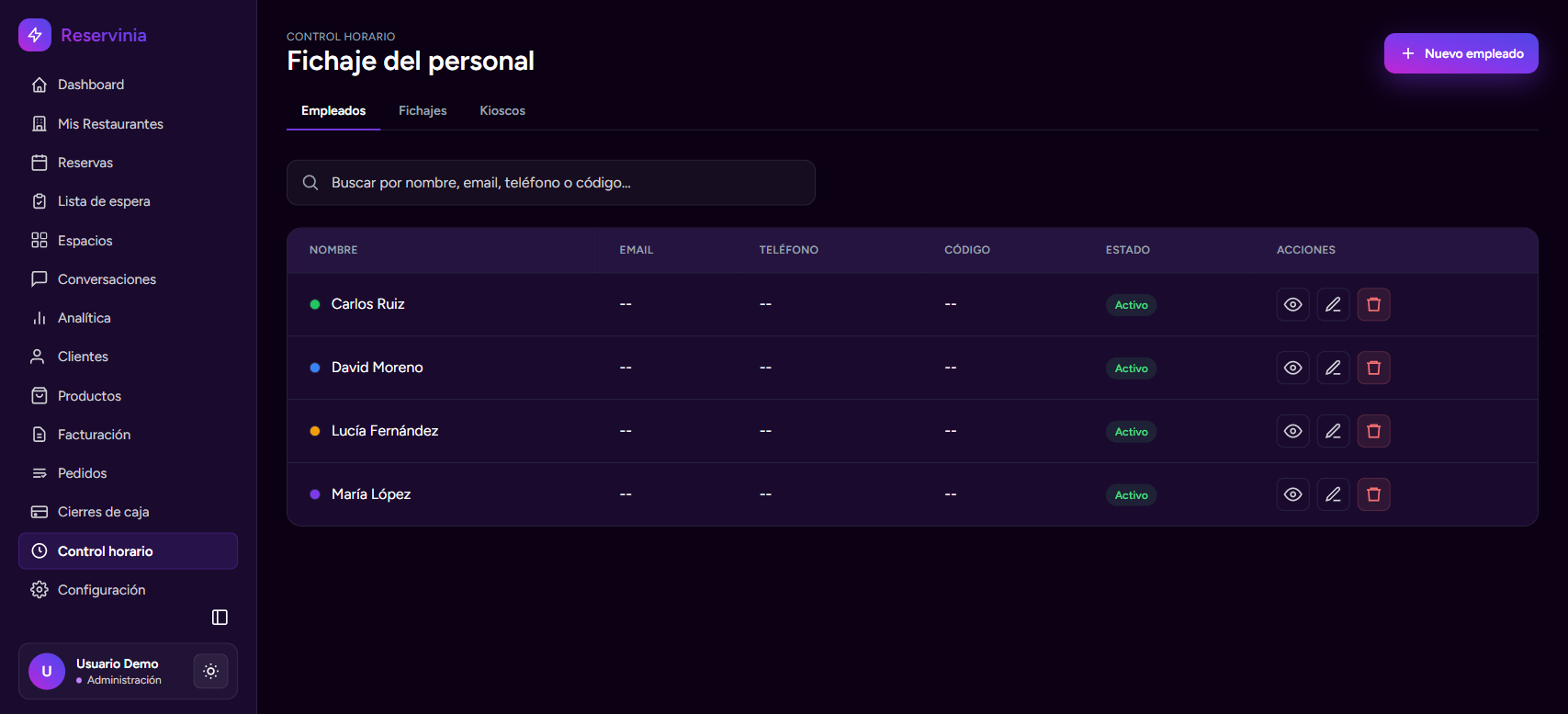
En Control horario → Empleados → "+ Nuevo empleado" añade a cada trabajador. Lo imprescindible es su PIN de fichaje (4 a 8 dígitos, con el que fichará). Opcionalmente defines sus horas diarias (jornada objetivo): con ellas el sistema calcula las horas extra (verde) y faltantes (rojo). El PIN se guarda cifrado y puedes consultarlo al editar la ficha si un empleado lo olvida.
Empareja el reloj de fichar (tablet) Configuración
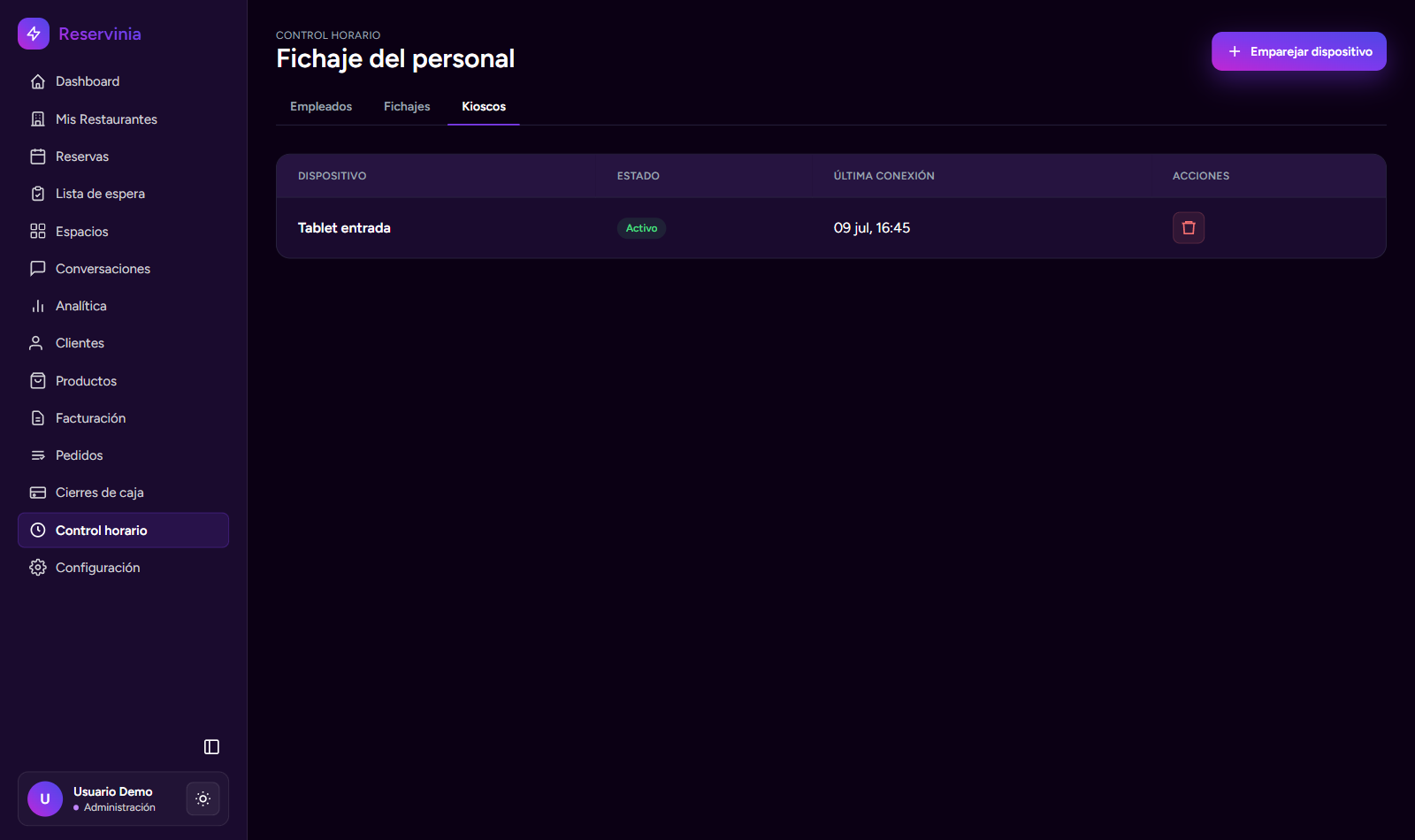
En Control horario → Kioscos → "Emparejar dispositivo" registra la tablet que usarás como reloj de fichar. Al crearla obtienes un token que se muestra una sola vez: cópialo y pégalo en la tablet al abrir la dirección /kiosk. Ese emparejamiento se hace una vez y deja la tablet vinculada a tu restaurante. Puedes revocar un dispositivo cuando quieras.
El personal ficha con su PIN Operación · En el kiosco
En la tablet emparejada, cada trabajador ve la cuadrícula con las fichas del equipo. Toca la suya, teclea su PIN y listo: el sistema registra entrada la primera vez y salida la siguiente, mostrando las horas trabajadas. No necesita usuario ni contraseña, solo su PIN.
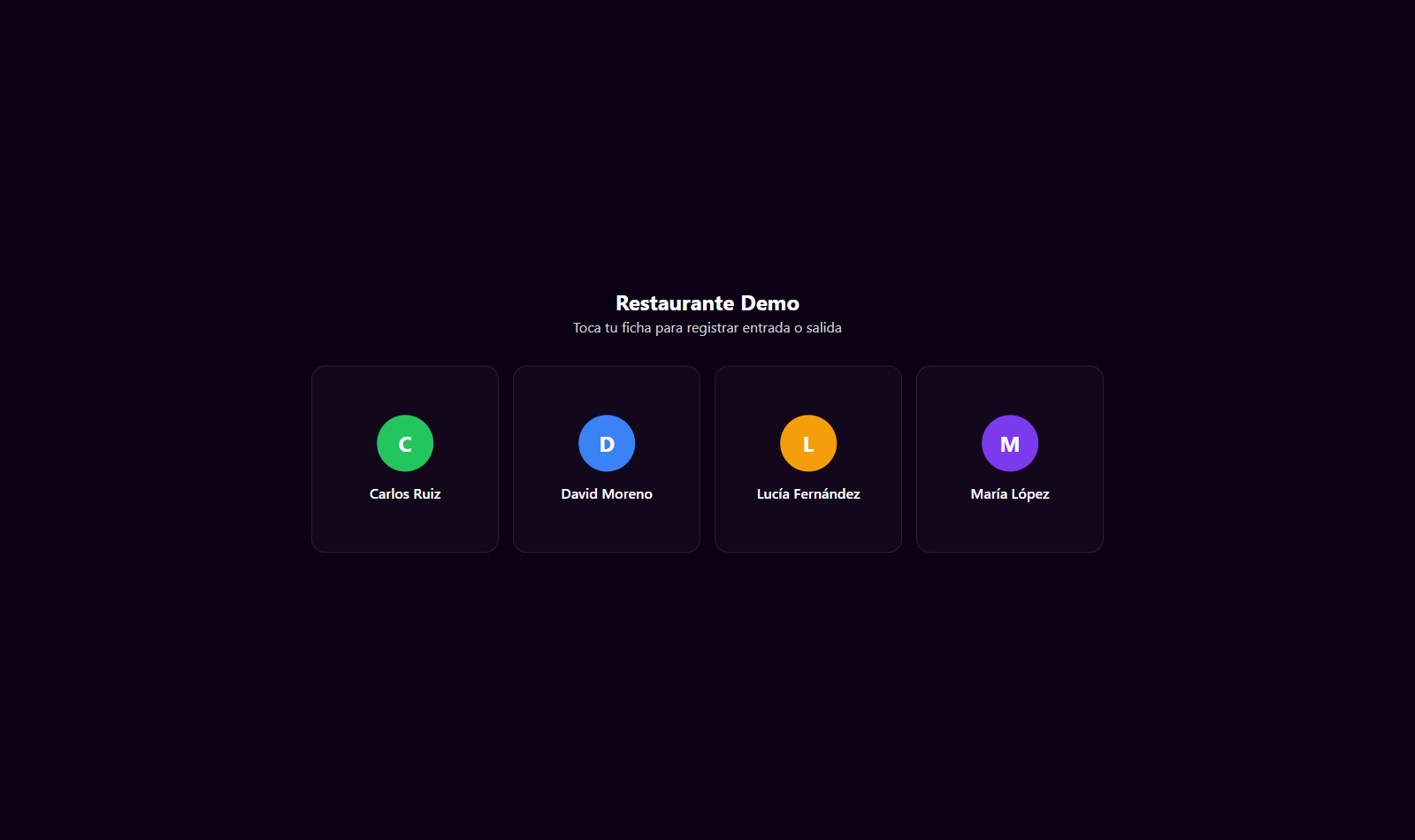
/kiosk): el trabajador toca su ficha para registrar entrada o salida.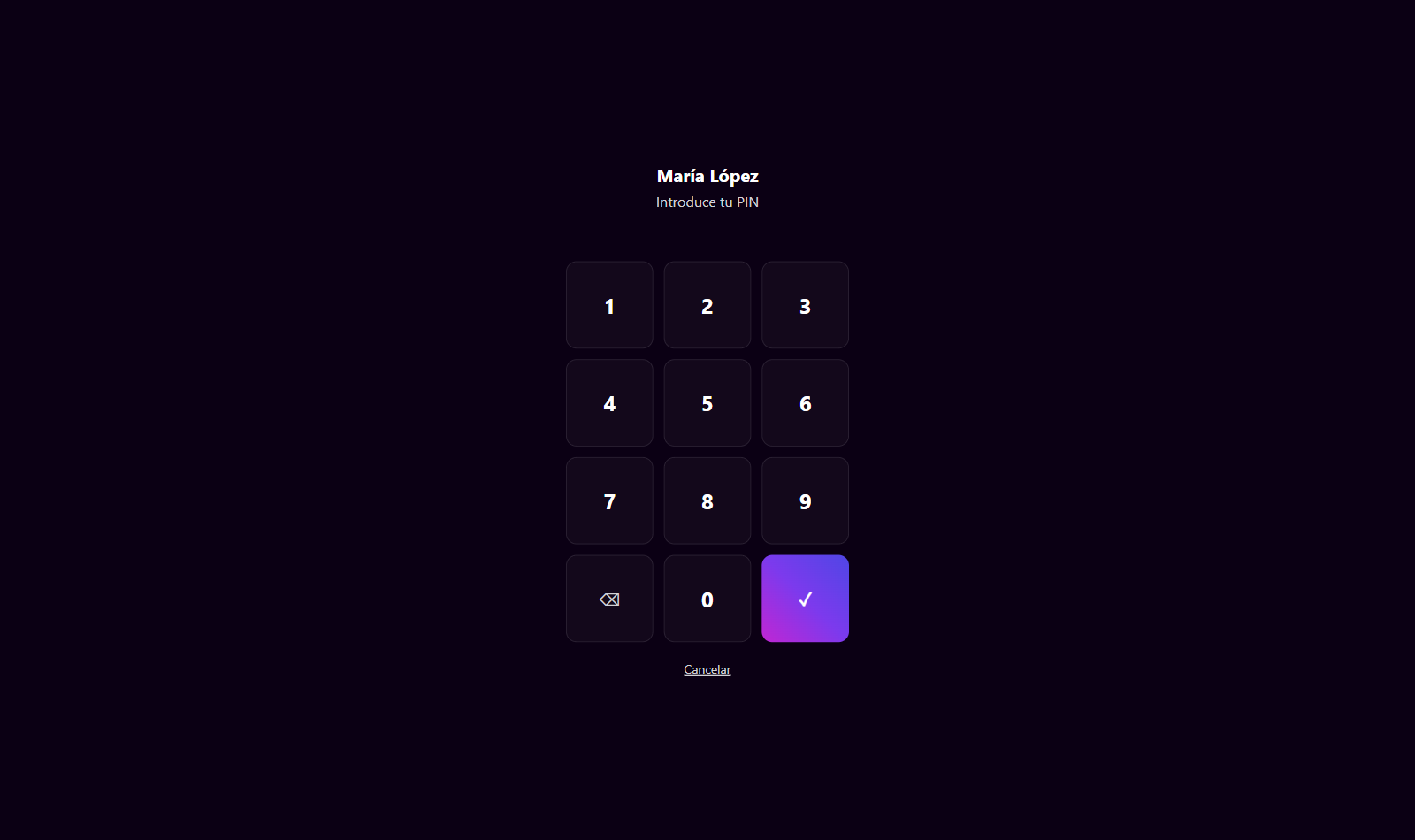
Controla horas, balance y ausencias Operación
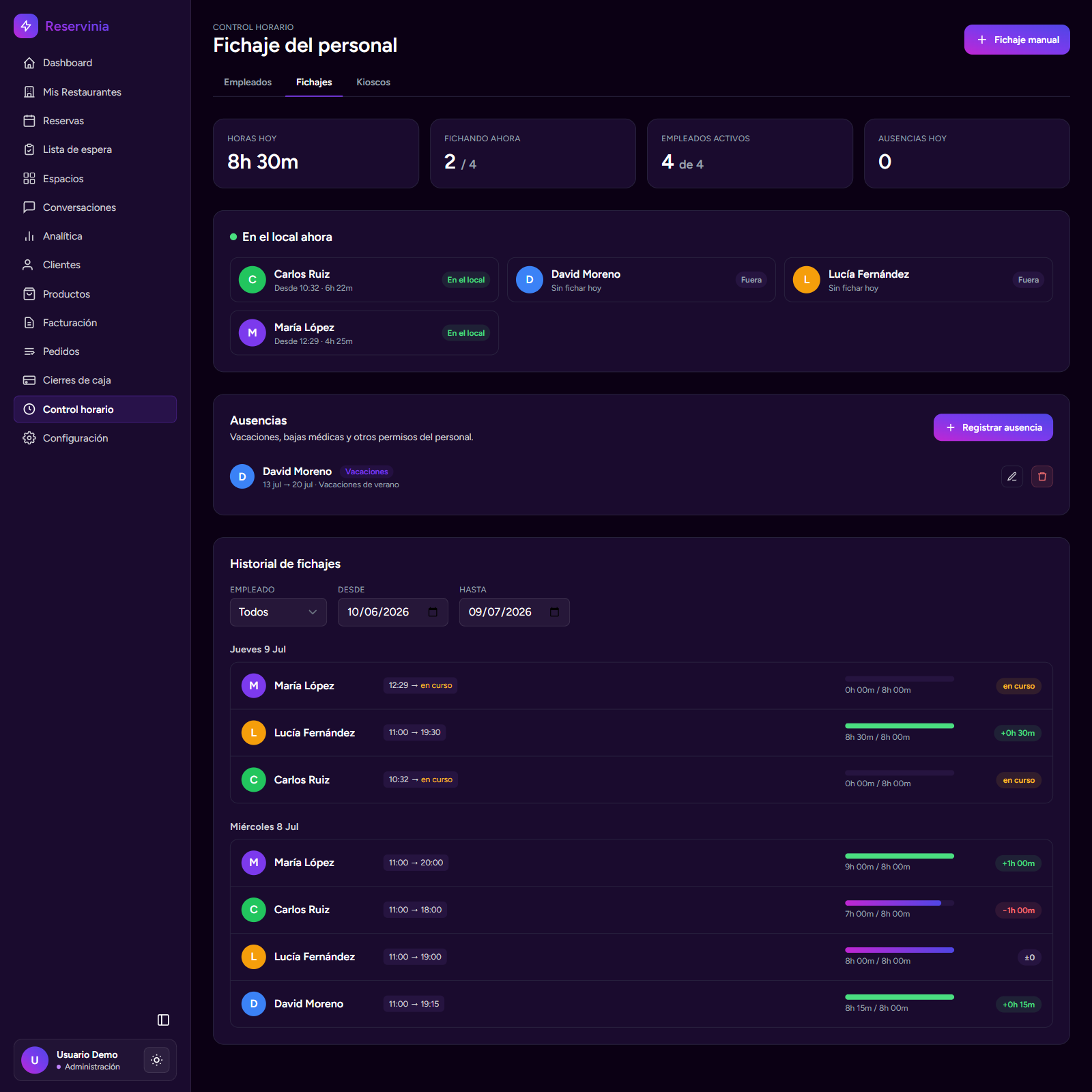
La pestaña Fichajes es el panel de mando del personal. Arriba, los indicadores del día (horas trabajadas hoy, cuántos están fichando ahora, empleados activos y ausencias). Debajo, "En el local ahora" muestra quién ha fichado y desde cuándo. El historial agrupa los fichajes por día con una barra de progreso frente a la jornada y el balance: verde si hace horas extra, rojo si le faltan. Puedes filtrar por trabajador y periodo, añadir fichajes manuales y corregir cualquiera (queda registrada la corrección).
Planifica los turnos en el calendario Operación
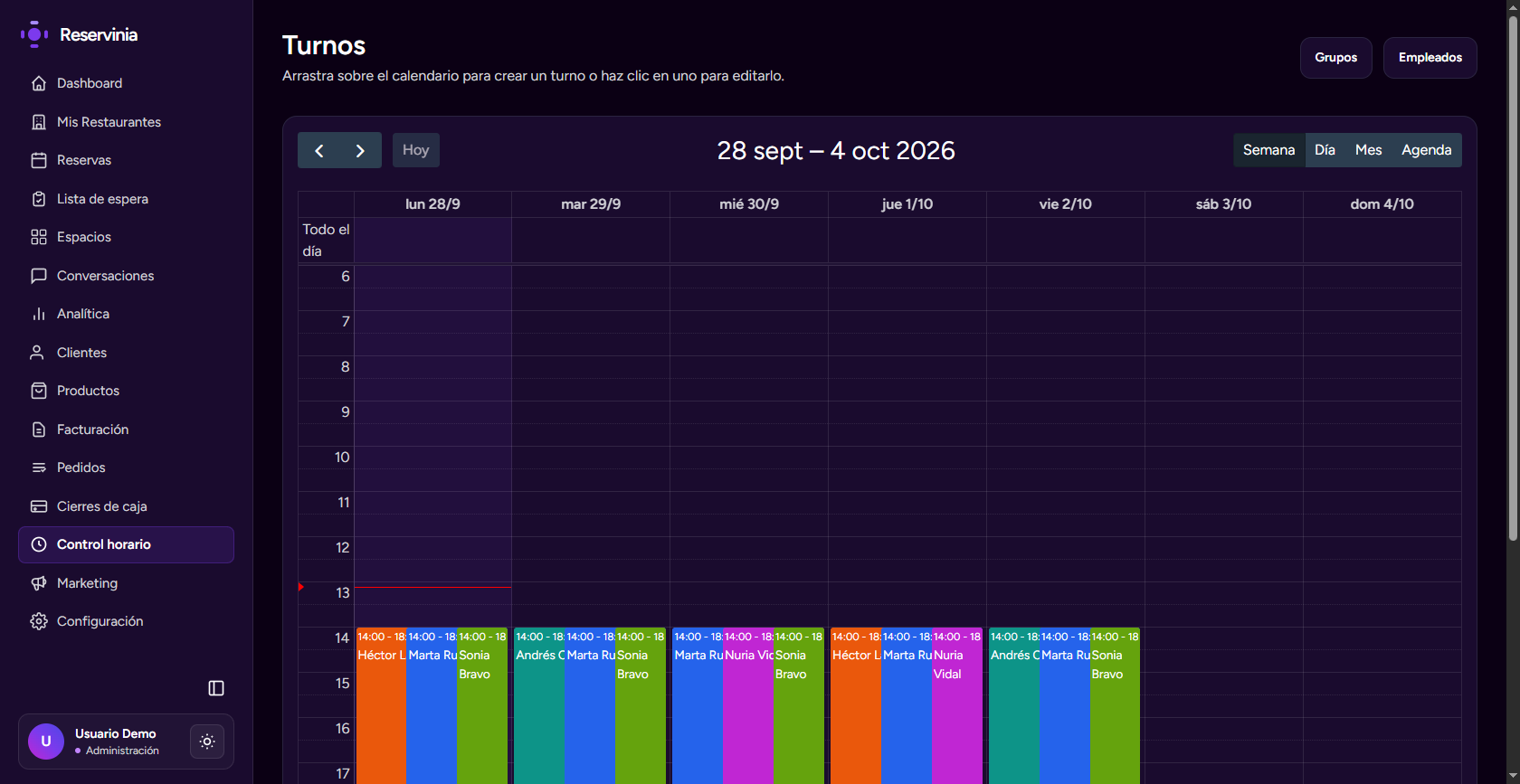
En Control horario → Turnos tienes un calendario semanal: arrastra sobre una franja horaria para crear un turno o haz clic en uno existente para editarlo o borrarlo. Cada turno fija empleado, inicio, fin y descanso en minutos. Es una previsión, no un bloqueo: el fichaje real en el kiosco sigue registrando la hora en que el trabajador entra y sale de verdad, aunque no coincida con el turno planificado.
Si varias personas repiten el mismo horario (por ejemplo, el turno de mañana de cocina todos los días laborables), no crees cada turno a mano: pulsa "Grupos" para definir una plantilla (horario, descanso y los empleados que la cubren habitualmente) y luego aplícala a varios días a la vez desde el asistente. Si más adelante cambias de opinión, puedes retirar los turnos futuros generados por una plantilla sin tocar los fichajes ya hechos.
Consulta el saldo de vacaciones Configuración
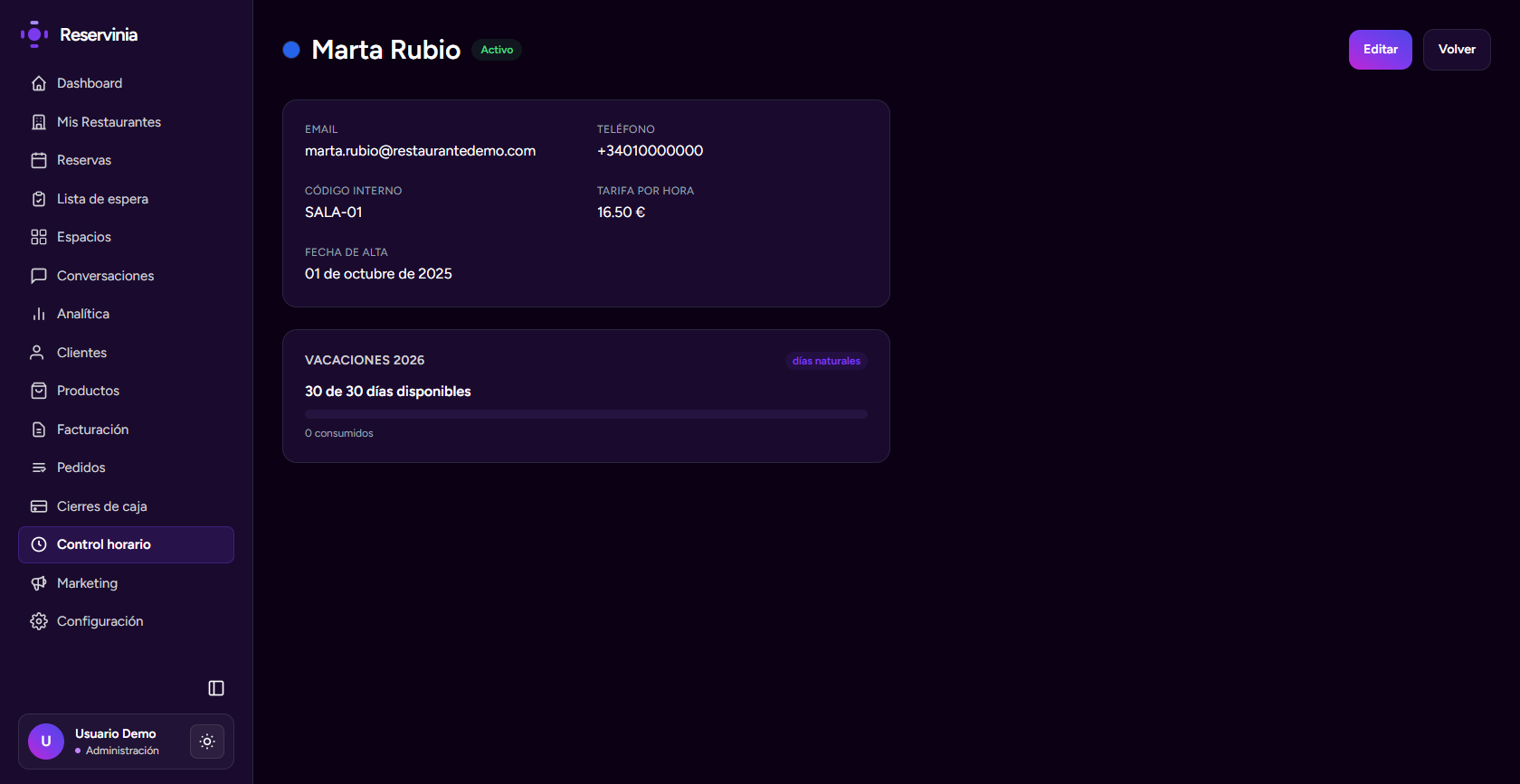
En la ficha de cada empleado (Control horario → Empleados → clic en un trabajador) verás el bloque "Vacaciones" del año en curso, con los días disponibles, los consumidos y una barra de progreso. Por defecto se cuenta en días naturales. Ajusta la bolsa desde Editar si el trabajador se incorporó a mitad de año o su convenio le reconoce un número distinto al que trae el sistema por defecto.
Descarga los informes de fichajes Operación
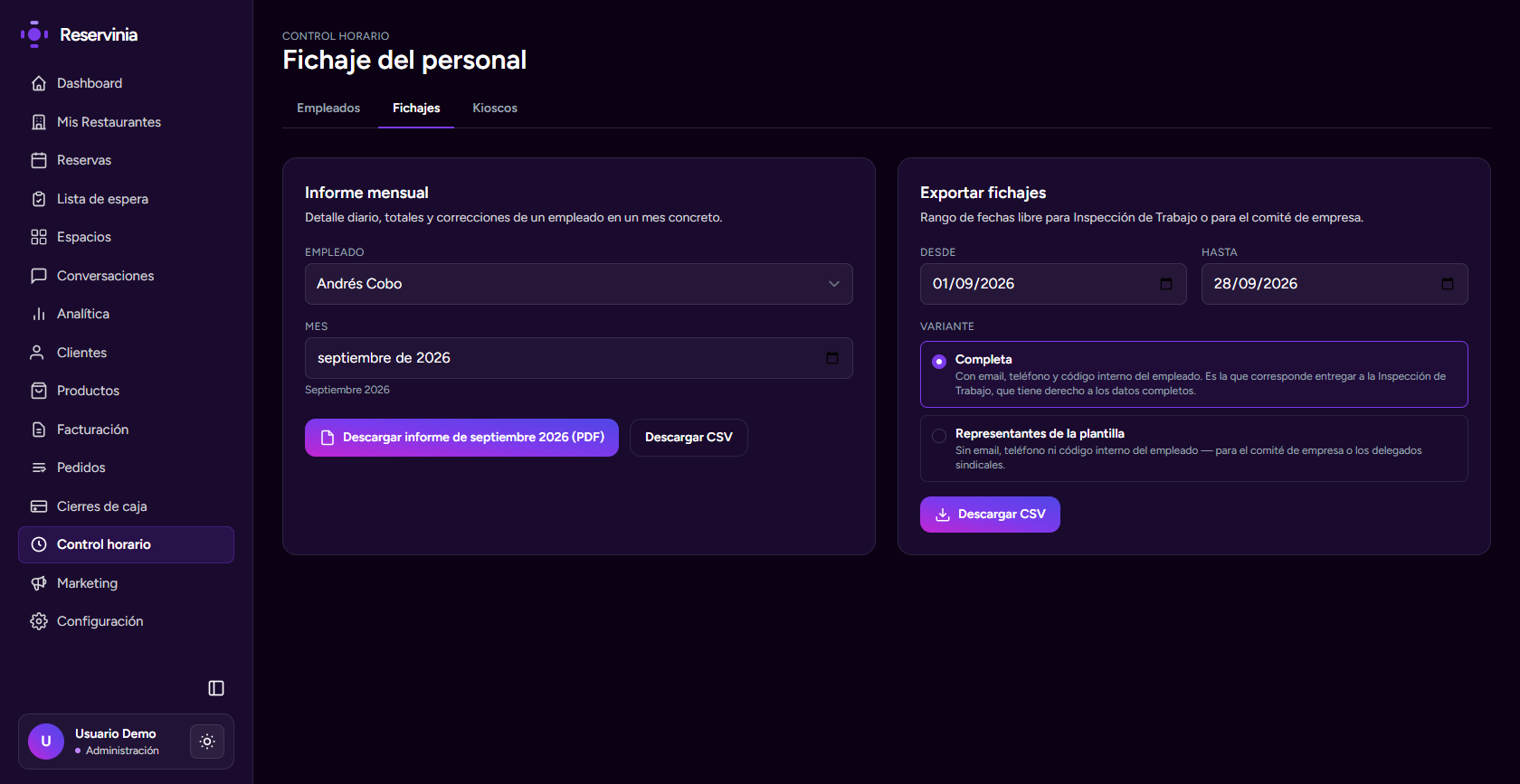
En Control horario → Fichajes → "Informe mensual" eliges un empleado y un mes, y descargas su detalle diario en PDF (el documento pensado para entregar ante una inspección) o en CSV. A su lado, "Exportar fichajes" saca un CSV de un rango de fechas libre en dos variantes: Completa (con email, teléfono y código interno de cada empleado) o Representantes de la plantilla (sin esos datos personales, pensada para el comité de empresa o los delegados sindicales, que tienen derecho a ver las horas pero no por qué necesitan los datos de contacto de cada compañero).
Da acceso a la Inspección de Trabajo sin crear una cuenta Configuración
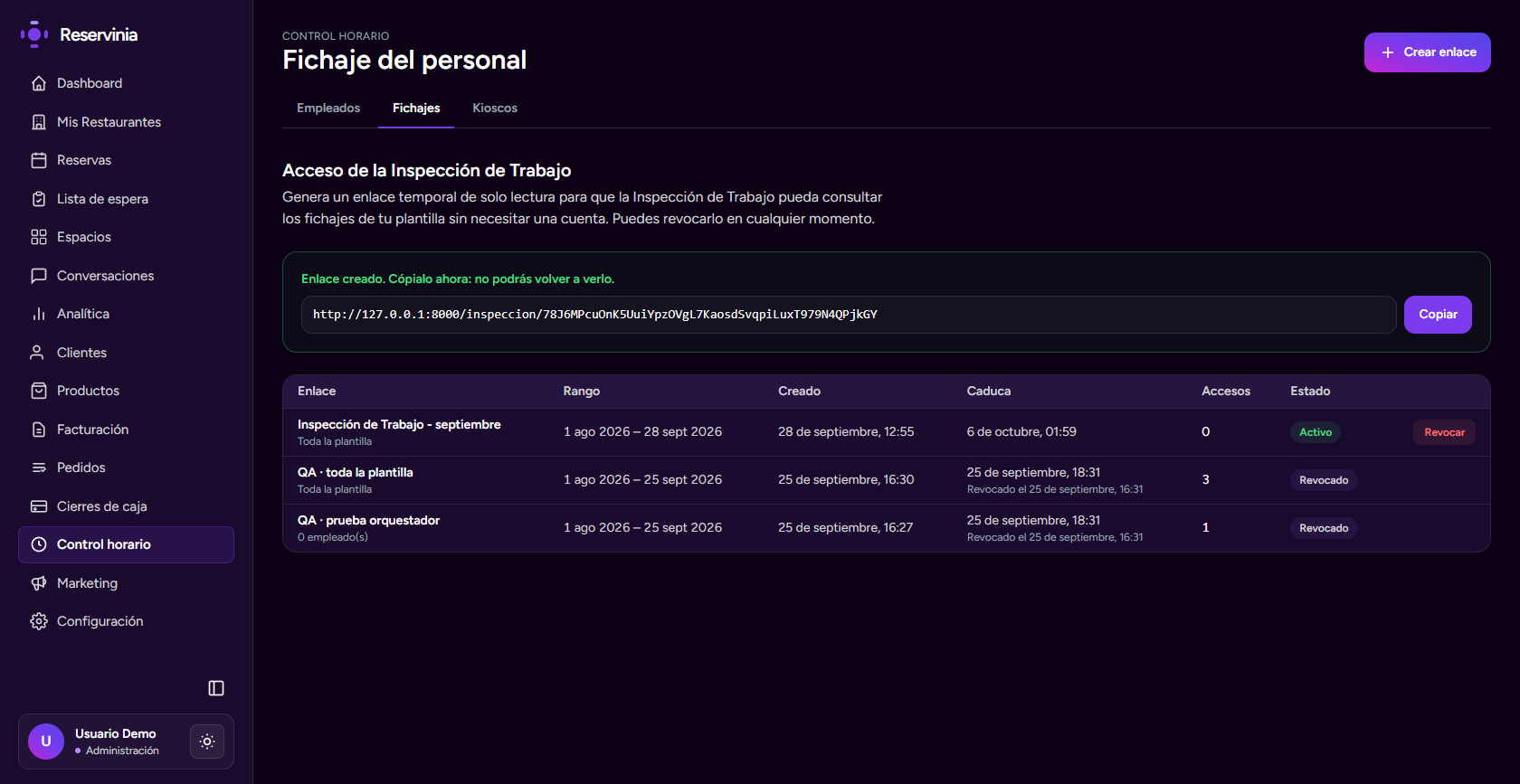
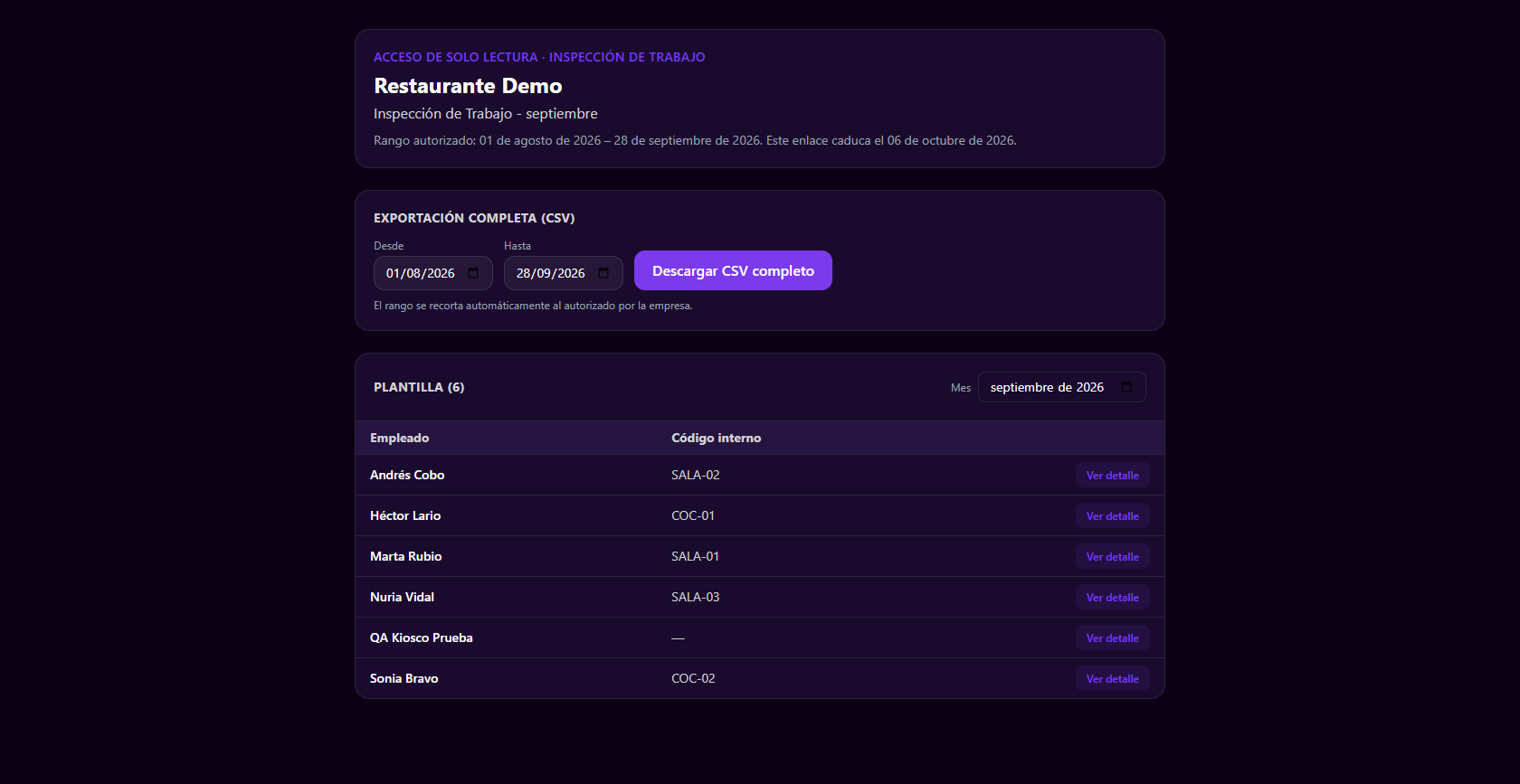
Desde el mismo apartado de Fichajes, "+ Crear enlace" genera una URL temporal de solo lectura con el rango de fechas y el alcance que tú decidas (toda la plantilla o una selección). Cópiala en ese momento — igual que con el token del TPV, solo se muestra una vez — y entrégasela a quien inspeccione: accede sin usuario ni contraseña, puede consultar la plantilla, ver el detalle mensual de cada persona y exportar el CSV directamente desde ese enlace. Revócalo cuando ya no lo necesite desde esta misma tabla.
El empleado consulta sus propios fichajes Operación
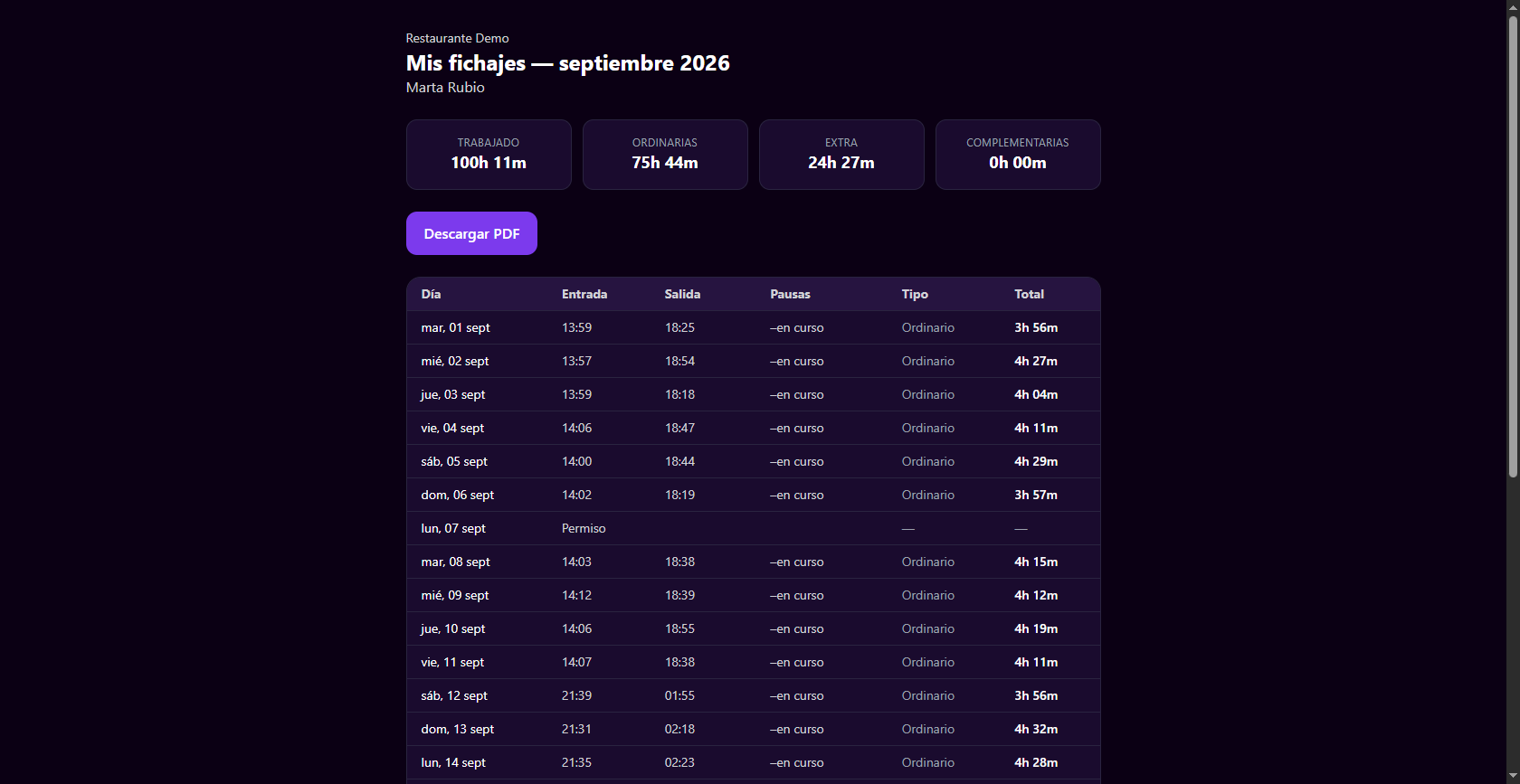
Cada mes (o cuando le propones una corrección sobre un fichaje suyo) el trabajador recibe por email un enlace a "Mis fichajes": sin usuario ni contraseña, ve sus horas trabajadas, ordinarias y extra del mes, el detalle día a día, y puede descargar su propio informe en PDF. Si hay una corrección pendiente sobre uno de sus fichajes, es aquí donde la acepta o la discute con un comentario, y esa respuesta queda registrada como su consentimiento.
Parte E · Marketing
El módulo de Marketing convierte tu base de clientes en reservas: recuperas clientes que dejaron de
venir, avisas de una promoción o premias a los habituales, todo por WhatsApp usando plantillas ya
aprobadas por Meta (las mismas de Configuración → Asistentes IA → Plantillas). Todo vive en
Marketing (requiere modo Administración y el permiso marketing.manage,
que no lleva ningún rol por defecto — pídelo explícitamente para quien vaya a usarlo), con seis pestañas:
Resumen, Audiencias, Campañas, Automatizaciones,
Cupones e Importar clientes.
Trae tu base de clientes desde tu sistema anterior Configuración
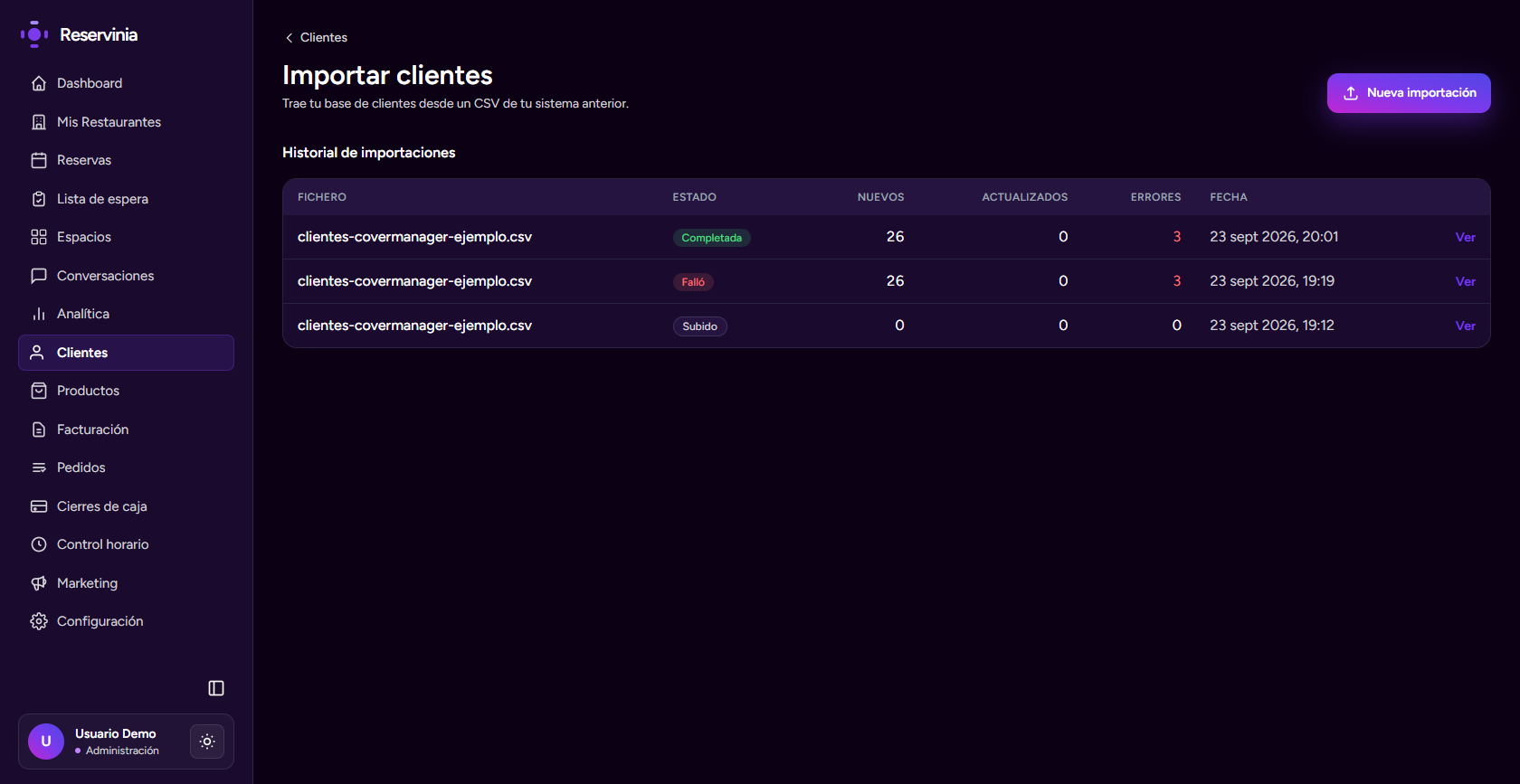
Si vienes de otro sistema (por ejemplo CoverManager), en Clientes → "Importar clientes" (o desde la pestaña "Importar clientes" del propio Marketing, que lleva al mismo sitio) subes un CSV, mapeas sus columnas a los campos de Reservinia, haces una simulación (dry-run) para ver qué se creará y qué se actualizará sin tocar nada todavía, y por último confirmas el volcado real. Cada importación queda en el historial con su número de nuevos, actualizados y errores, y puedes descargar el CSV de errores o deshacer una importación si te equivocaste de fichero.
Da consentimiento y etiqueta a tus clientes Configuración
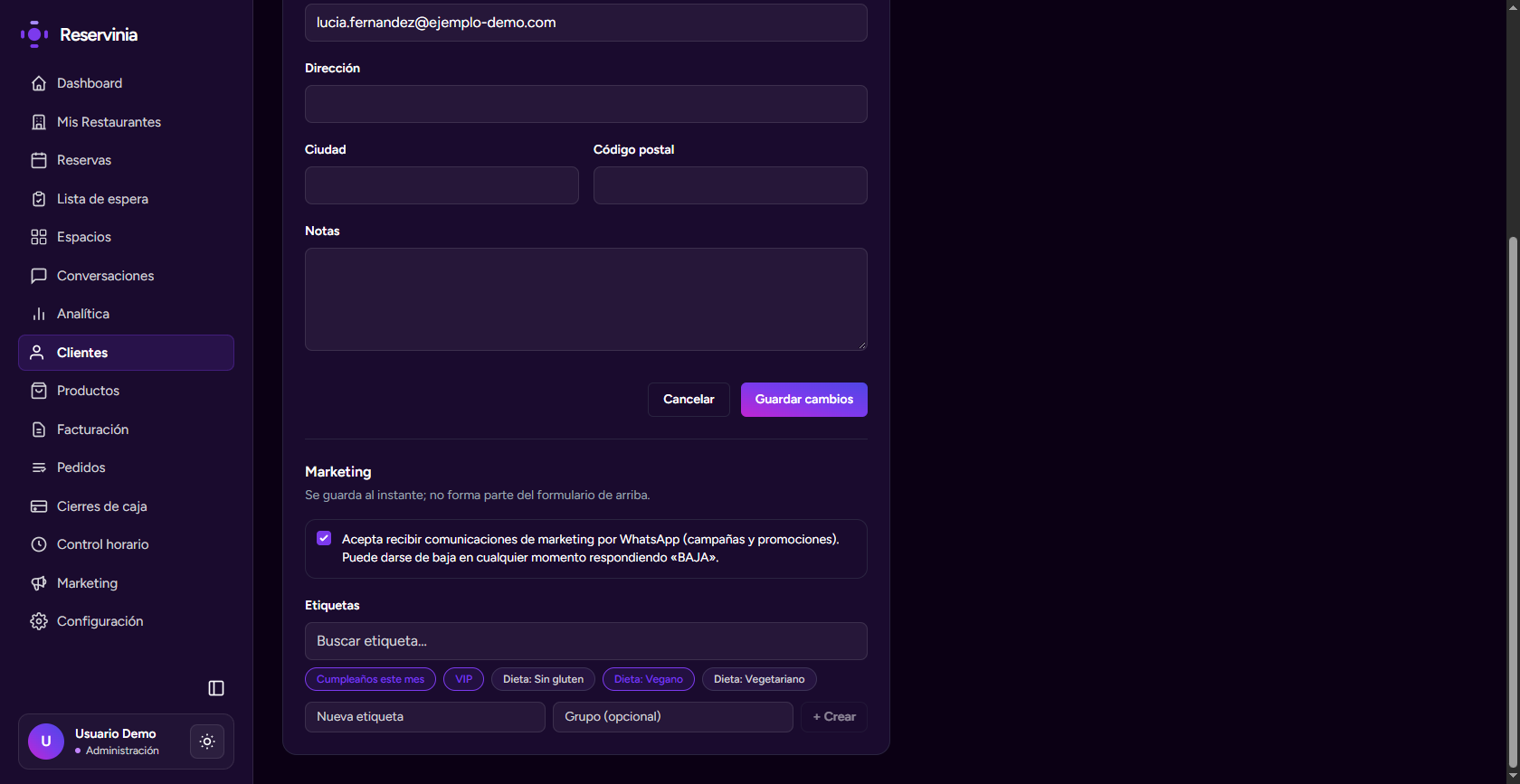
En la ficha de edición de cada cliente (Clientes → un cliente → Editar) encontrarás el bloque "Marketing", independiente del resto del formulario: se guarda al instante, sin que tengas que pulsar "Guardar cambios". Ahí marcas si acepta recibir comunicaciones de marketing por WhatsApp y le añades etiquetas libres (por ejemplo "VIP", "Dieta: vegano" o "Cumpleaños este mes") que luego usarás para segmentar en Audiencias. Puedes crear una etiqueta nueva sobre la marcha, con un grupo opcional para organizarlas.
Segmenta tu base con Audiencias Configuración
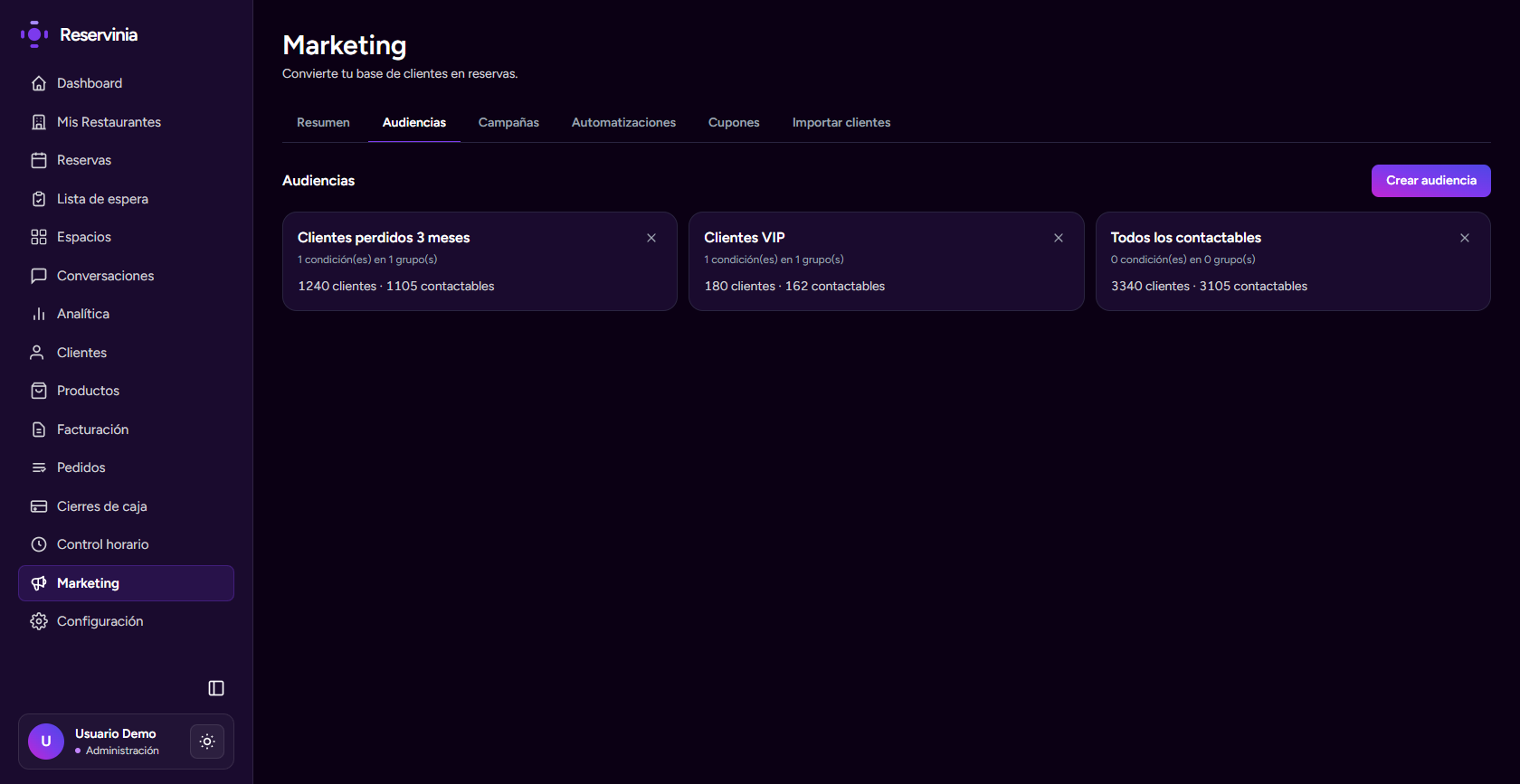
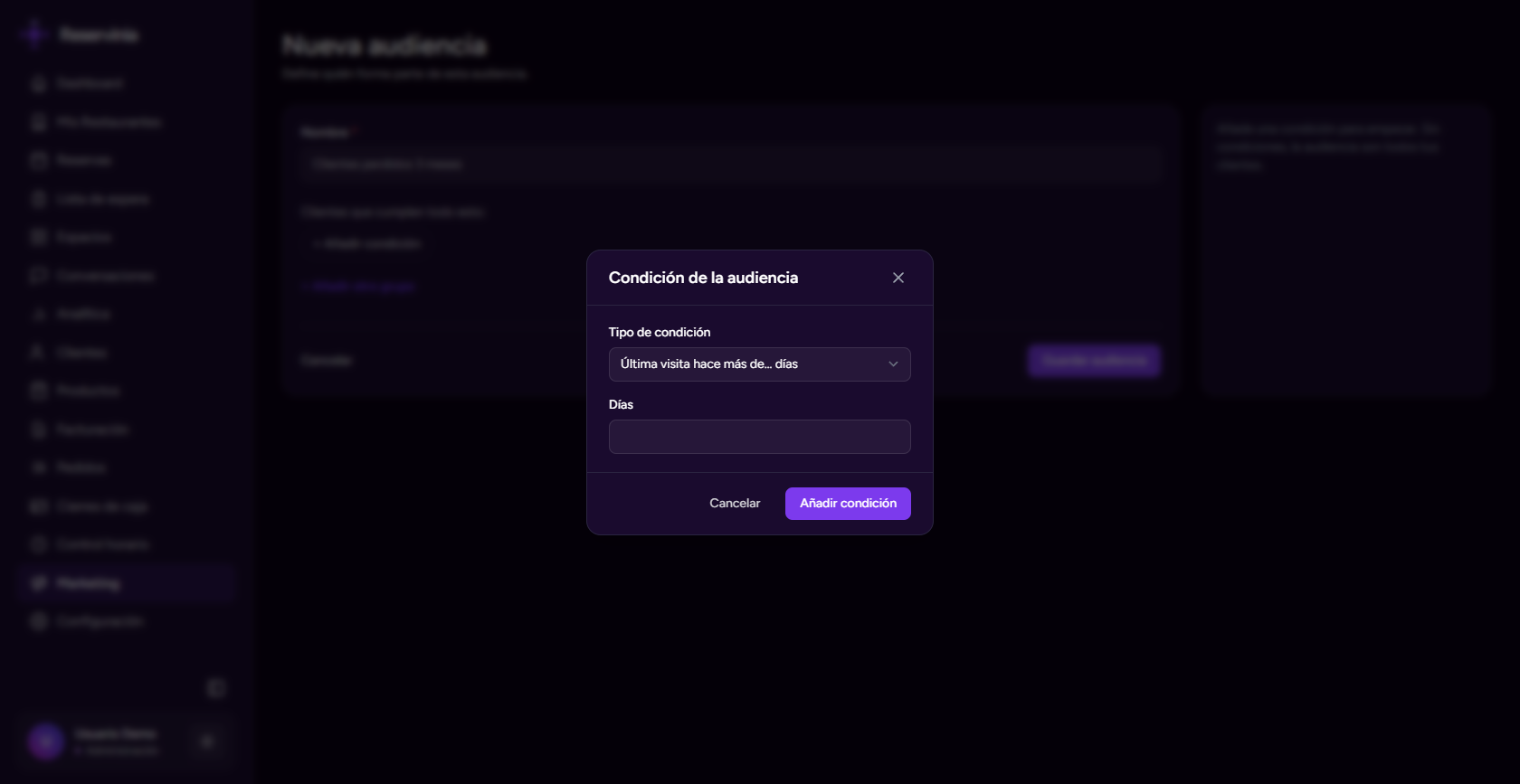
Una audiencia es un grupo de clientes definido por condiciones, no una lista fija: se recalcula sola cada vez que la usas. En Marketing → Audiencias → "Crear audiencia" le das un nombre y añades condiciones (por ejemplo, "última visita hace más de... días") agrupadas en "Y todo esto se cumple". Sin ninguna condición, la audiencia son todos tus clientes contactables. Cada tarjeta del listado muestra cuántos clientes cumplen la condición y cuántos de ellos son además contactables (tienen consentimiento y no se han dado de baja) — ese segundo número es el que de verdad va a recibir el mensaje.
Configura la fidelización en Cupones Configuración · opcional
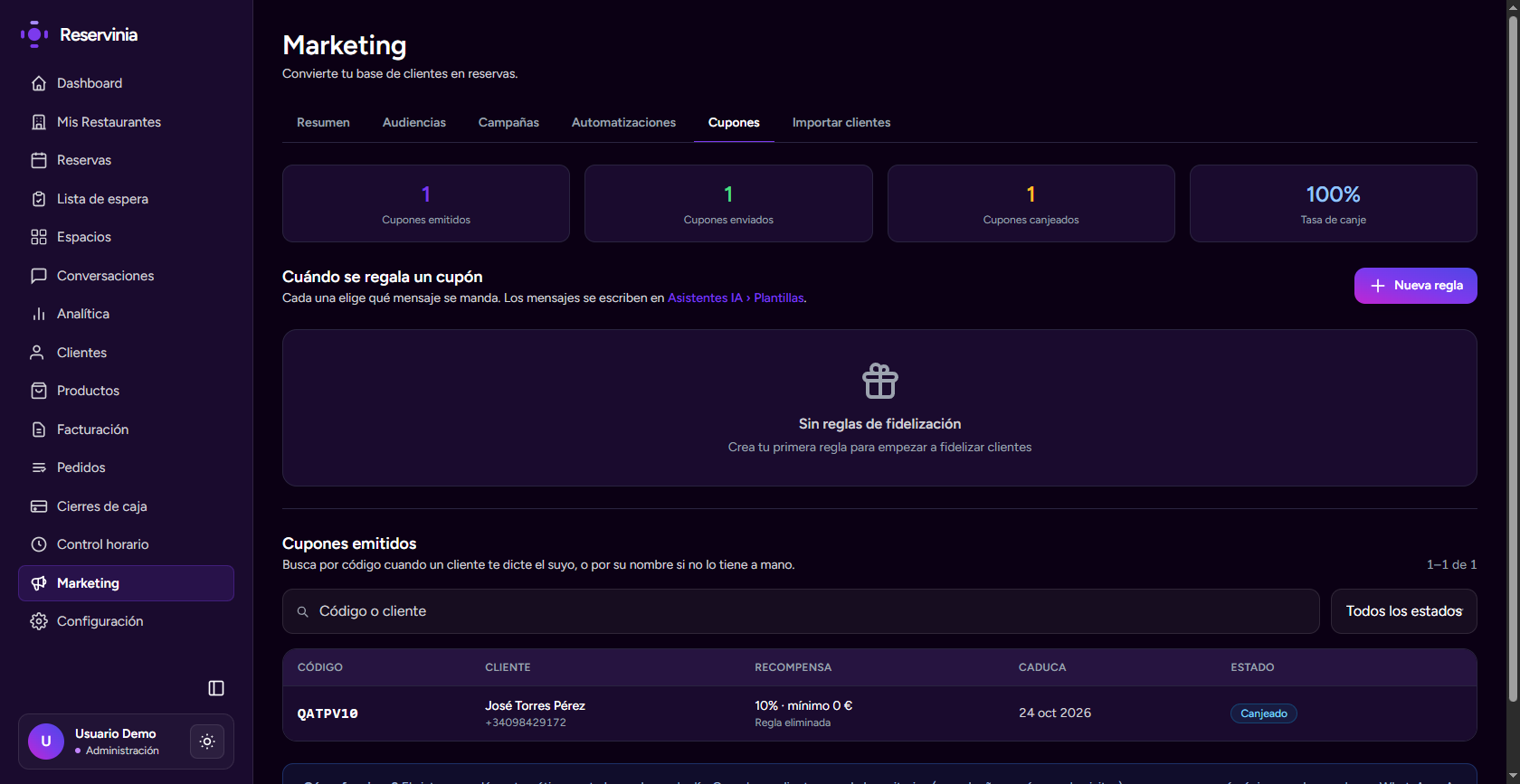
La pestaña Cupones no es solo un listado: es donde defines cuándo se regala un cupón ("Nueva regla" — por ejemplo, tras la primera visita o al superar un gasto acumulado) y qué mensaje se envía con él, que sigue escribiéndose en Asistentes IA → Plantillas. Debajo tienes los cupones ya emitidos, buscables por código o por cliente, con su recompensa, caducidad y si ya se ha canjeado; arriba, un resumen de emitidos, enviados y tasa de canje. Un cupón también puede formar parte de una campaña manual (ver el paso siguiente), no solo de una regla automática.
Crea y envía una campaña manual Operación
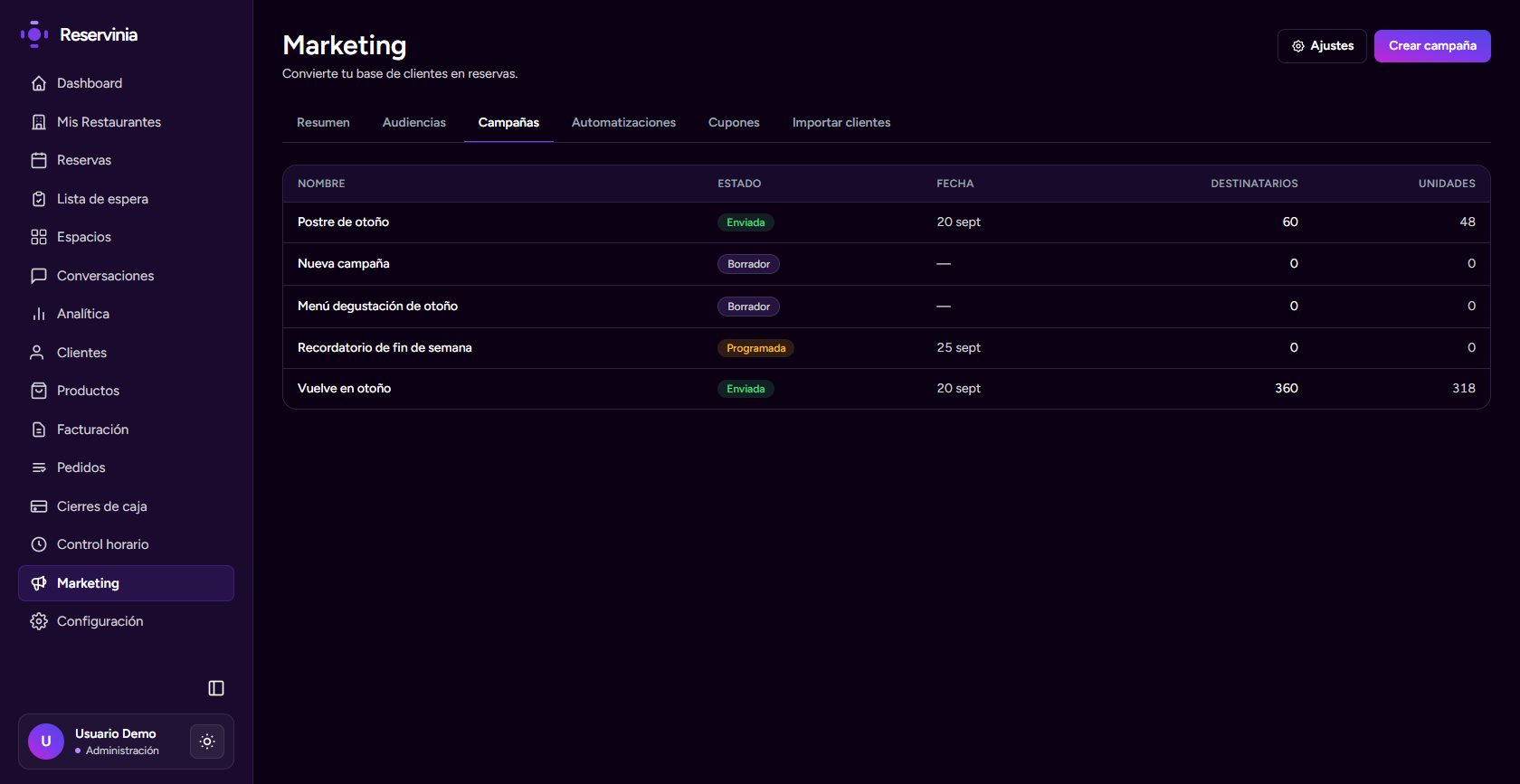
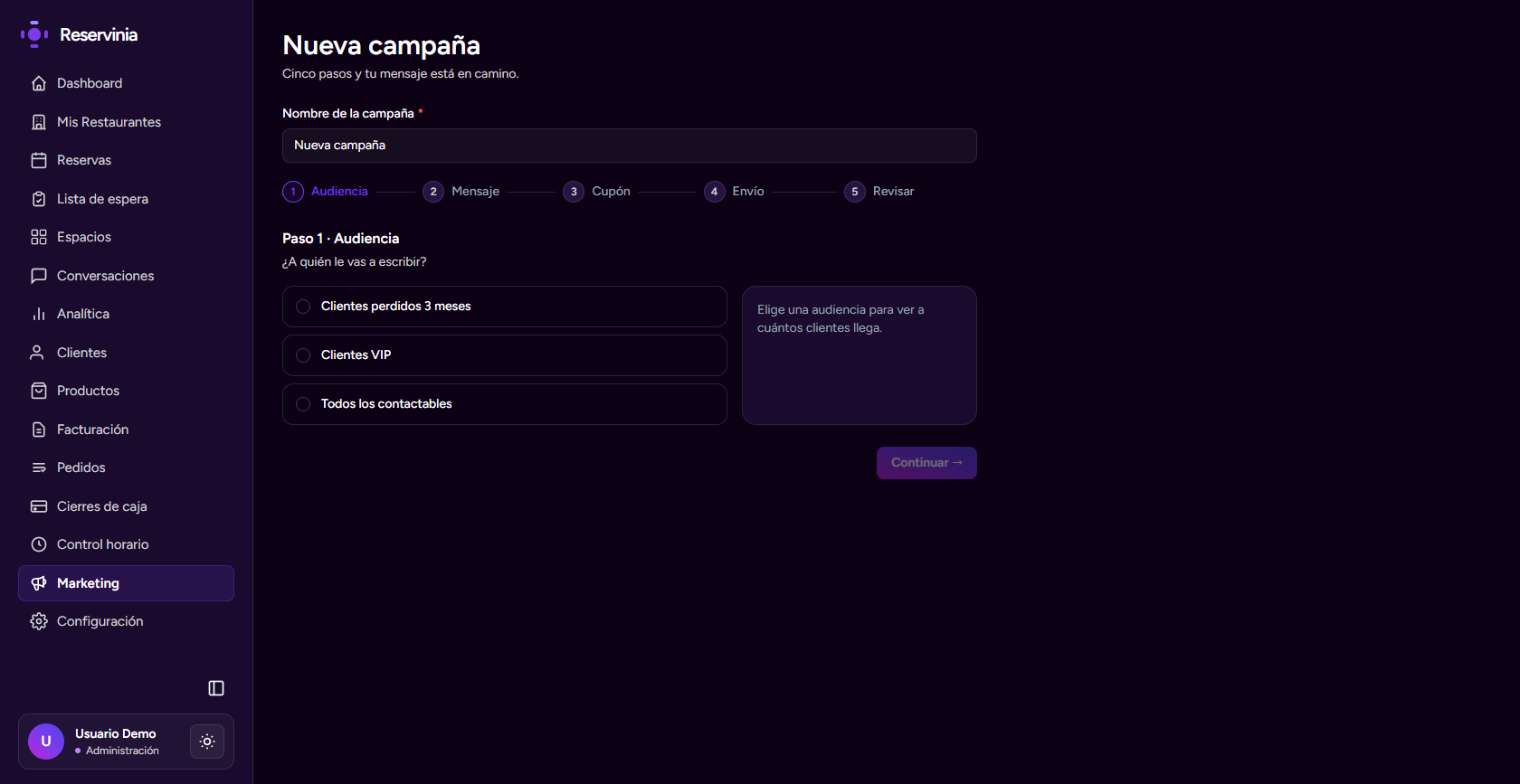
En Marketing → Campañas → "Crear campaña" te guía un asistente de cinco pasos: 1) Audiencia (a quién le escribes, de las que creaste antes), 2) Mensaje (eliges una plantilla de WhatsApp ya aprobada — sin plantilla no hay envío, WhatsApp no deja mandar texto libre a quien no te ha escrito antes), 3) Cupón (opcional: adjunta un código de descuento al mensaje), 4) Envío (ahora mismo o programado, más el % de grupo de control — un puñado de clientes que cumplen la condición pero a los que deliberadamente NO se les envía nada, para poder comparar después si la campaña de verdad trae reservas o esas mesas se habrían ocupado igual — y la ventana de atribución en días) y 5) Revisar antes de lanzarla. Una campaña sin enviar queda en Borrador; puedes editarla, y desde el listado también duplicarla o cancelarla si está programada.
Revisa los resultados de una campaña Operación
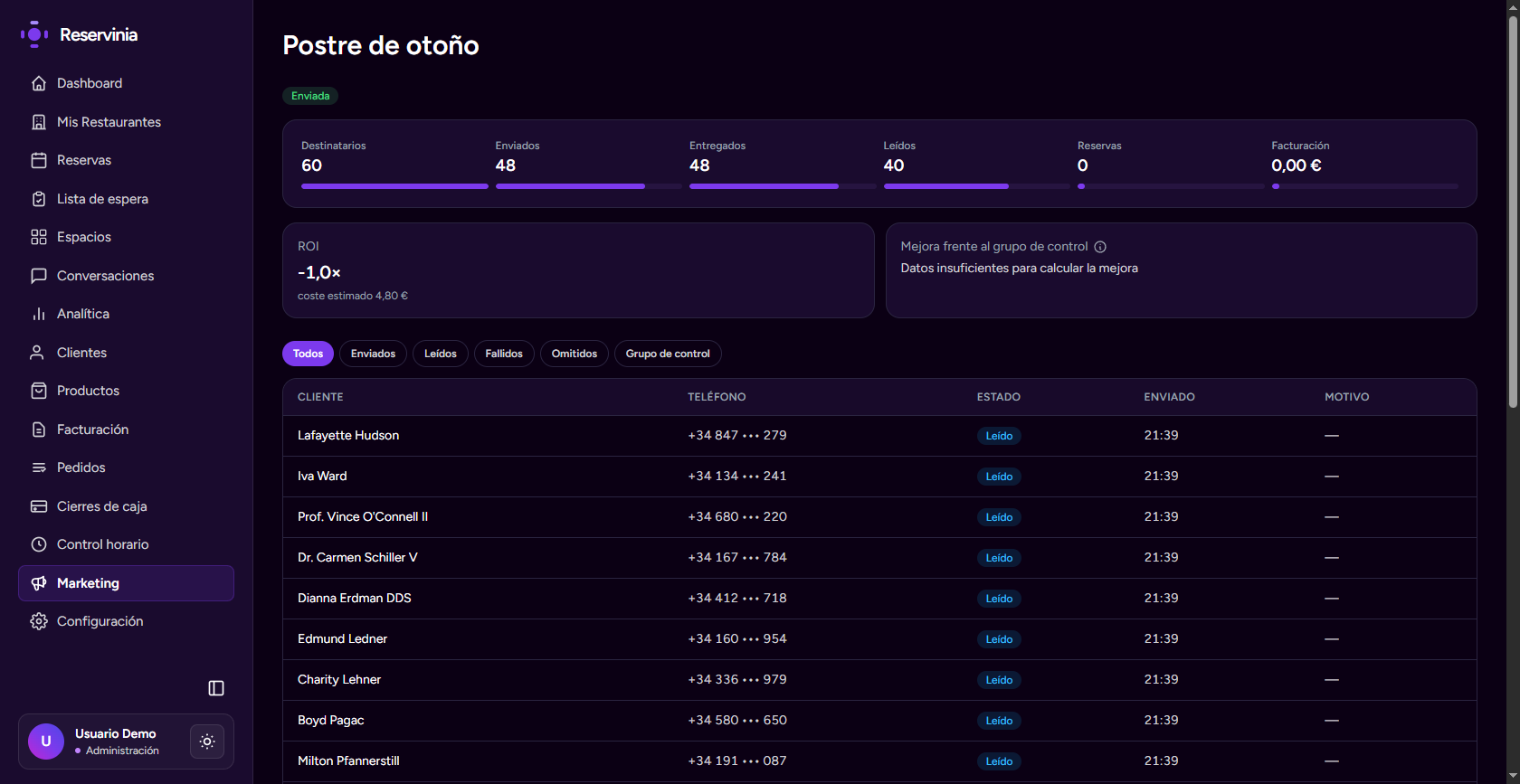
Al entrar en una campaña ya enviada ves, de un vistazo, destinatarios, enviados, entregados, leídos, reservas atribuidas y facturación, además del ROI (facturación entre coste estimado del envío) y la mejora frente al grupo de control — si no reservaste un grupo de control en el paso 4, aquí verás "datos insuficientes para calcular la mejora". Debajo, la lista de destinatarios es filtrable por Enviados, Leídos, Fallidos, Omitidos y el propio Grupo de control, con el motivo cuando un envío falla.
Automatiza los mensajes que se repiten Configuración
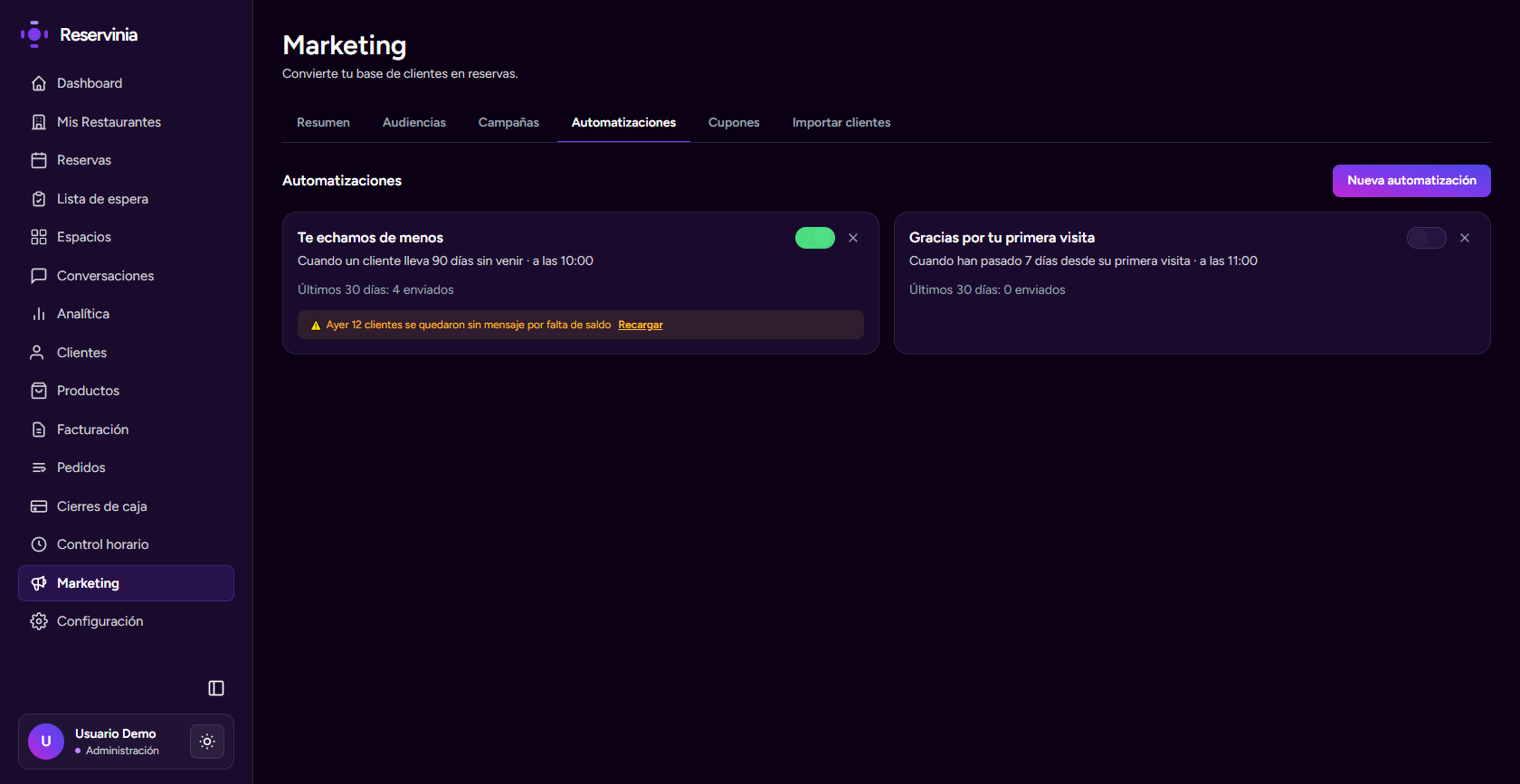
Una automatización es una campaña que se dispara sola cuando se cumple una condición, sin que tengas que acordarte de lanzarla cada vez: por ejemplo, "cuando un cliente lleva 90 días sin venir" o "cuando han pasado 7 días desde su primera visita", cada una a la hora del día que fijes. En Marketing → Automatizaciones → "Nueva automatización" la defines igual que una campaña (mensaje, cupón opcional); una vez creada, actívala o desactívala con el interruptor de su tarjeta, que también te muestra cuántos envíos ha hecho en los últimos 30 días.
Sigue el retorno desde el Resumen Operación
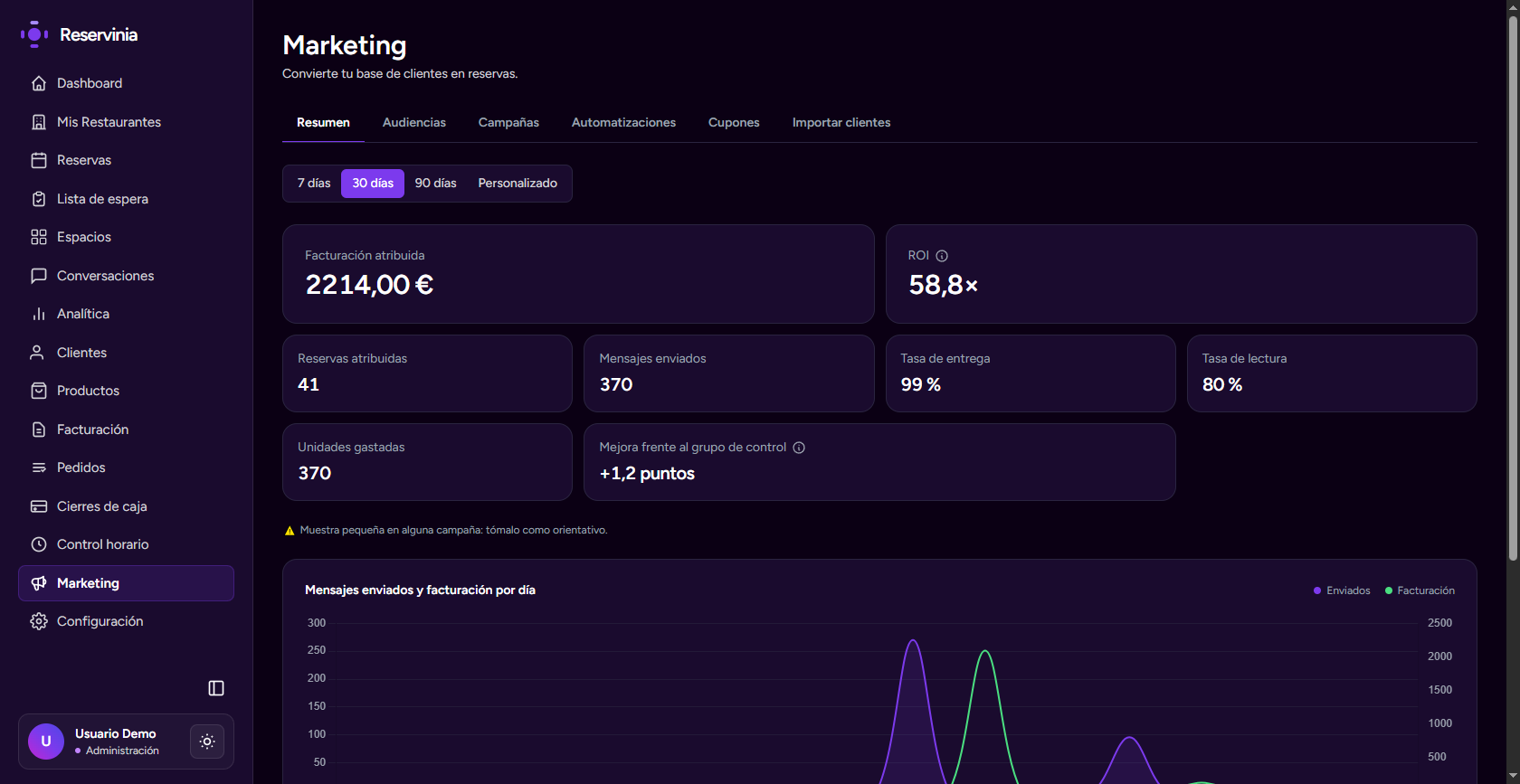
La pestaña Resumen (la que abre Marketing por defecto) es el panel de control de todo lo anterior: facturación atribuida, ROI, reservas atribuidas, mensajes enviados, tasa de entrega y de lectura, y la mejora media frente a los grupos de control, con selector de periodo (7/30/90 días o un rango personalizado). Debajo, una gráfica de mensajes enviados y facturación por día, y una tabla con todas las campañas y automatizaciones del periodo para comparar cuáles traen reservas de verdad y cuáles solo gastan unidades.